
325 lines
No EOL
11 KiB
Markdown
325 lines
No EOL
11 KiB
Markdown
|
|
# Windows 10 version 2004 et plus ou 11 - publication et développement
|
|
|
|
Un guide pour configurer un espace de travail et exécuter ERPLibre sur Windows 10 version 2004 et plus ou Windows 11. Il existe deux méthodes d'installation, une automatique et l'autre manuelle.
|
|
|
|
**"WSL2 Ubuntu 22.04" sera désigné par "WSL2"**
|
|
|
|
**"PyCharm Professional" sera désigné par "PyCharm"**
|
|
|
|
## Installer WSL2
|
|
|
|
Exécutez Powershell avec les droits administrateur et lancez la commande suivante :
|
|
|
|
```bash
|
|
wsl --install -d Ubuntu-22.04
|
|
```
|
|
|
|
Si vous avez des difficultés à ouvrir Powershell avec les droits administrateur, appuyez sur `Windows + R`, entrez la ligne suivante et appuyez sur `OK`. Les droits administrateur vous seront automatiquement demandés.
|
|
|
|
```bash
|
|
powershell.exe
|
|
```
|
|
|
|
### Dépannage - Optionnel
|
|
Si vous rencontrez des problèmes, activez les options de virtualisation dans le BIOS si disponibles (hyper-v, vt-x, etc). Recherchez `Activer ou désactiver des fonctionnalités Windows` dans la barre de recherche Windows et assurez-vous que `Sous-système Windows pour Linux` est activé avant de redémarrer votre machine.
|
|
|
|
Vous pouvez aussi essayer ces commandes powershell :
|
|
|
|
```bash
|
|
dism.exe /online /enable-feature /featurename:VirtualMachinePlatform /all /norestart
|
|
wsl --set-default-version 2
|
|
```
|
|
|
|
Téléchargez et installez le dernier package de mise à jour du noyau Linux de Microsoft avec le [lien](https://wslstorestorage.blob.core.windows.net/wslblob/wsl_update_x64.msi) suivant :
|
|
|
|
```bash
|
|
https://wslstorestorage.blob.core.windows.net/wslblob/wsl_update_x64.msi
|
|
```
|
|
|
|
N'exécutez cette commande qu'en dernier recours car elle peut casser d'autres machines virtuelles :
|
|
|
|
```bash
|
|
bcdedit /set hypervisorlaunchtype auto
|
|
```
|
|
|
|
### Autres méthodes d'installation pour WSL2
|
|
|
|
Exécutez Powershell avec les droits administrateur et lancez la commande suivante :
|
|
|
|
```bash
|
|
curl.exe -L -o ubuntu-2004.appx https://aka.ms/wslubuntu2004
|
|
```
|
|
|
|
Exécutez Powershell avec les droits administrateur et lancez les commandes suivantes :
|
|
|
|
```bash
|
|
Invoke-WebRequest -Uri https://aka.ms/wslubuntu2004 -OutFile Ubuntu.appx -UseBasicParsing
|
|
Add-AppxPackage .\Ubuntu.appx
|
|
```
|
|
|
|
Installez WSL2 depuis le Microsoft Store avec le [lien](https://apps.microsoft.com/store/detail/ubuntu-22041-lts/9PN20MSR04DW) suivant :
|
|
|
|
```bash
|
|
https://apps.microsoft.com/store/detail/ubuntu-22041-lts/9PN20MSR04DW
|
|
```
|
|
|
|
## Configurer WSL2 pour ERPLibre
|
|
|
|
Une fois WSL2 installé correctement, redémarrez votre ordinateur.
|
|
|
|
### Vous pouvez ouvrir votre Ubuntu de plusieurs façons :
|
|
|
|
* Recherchez "Ubuntu" en cliquant sur la touche Windows
|
|
* [Téléchargez le Terminal Windows depuis le Microsoft Store](https://apps.microsoft.com/store/detail/windows-terminal/9N0DX20HK701)
|
|
|
|
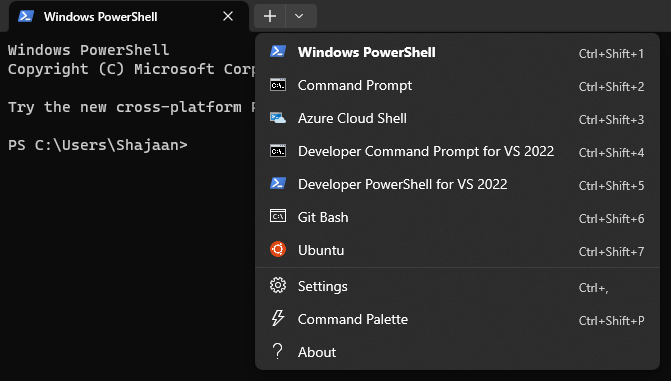
Si vous utilisez le Terminal Windows, vous n'avez qu'à cliquer sur la petite flèche à côté du signe + et vous verrez Ubuntu.
|
|
|
|
|
|
|
|
|
|
### Configurer une interface graphique pour votre Ubuntu
|
|
|
|
1. Mettre à jour votre Ubuntu
|
|
|
|
```bash
|
|
sudo apt-get update -y && sudo apt-get upgrade -y
|
|
```
|
|
|
|
2. Installer le bureau XFCE4
|
|
|
|
```bash
|
|
sudo apt install -y xrdp xfce4 xfce4-goodies
|
|
```
|
|
|
|
3. Configurer le bureau
|
|
|
|
```bash
|
|
sudo cp /etc/xrdp/xrdp.ini /etc/xrdp/xrdp.ini.bak
|
|
sudo sed -i 's/3389/3390/g' /etc/xrdp/xrdp.ini
|
|
sudo sed -i 's/max_bpp=32/#max_bpp=32\nmax_bpp=128/g' /etc/xrdp/xrdp.ini
|
|
sudo sed -i 's/xserverbpp=24/#xserverbpp=24\nxserverbpp=128/g' /etc/xrdp/xrdp.ini
|
|
echo xfce4-session > ~/.xsession
|
|
```
|
|
|
|
4. Configurer la connexion Bureau à distance
|
|
|
|
```bash
|
|
sudo nano /etc/xrdp/startwm.sh
|
|
```
|
|
|
|
Commentez ces lignes avec un #
|
|
|
|
```bash
|
|
test -x /etc/X11/Xsession && exec /etc/X11/Xsession
|
|
exec /bin/sh /etc/X11/Xsession
|
|
```
|
|
|
|
Ajoutez cette ligne à la fin du fichier
|
|
|
|
```bash
|
|
startxfce4
|
|
```
|
|
|
|
Quittez avec Ctrl+S, Ctrl+X
|
|
|
|
5. Démarrer l'interface graphique du bureau Ubuntu
|
|
|
|
Ouvrez le terminal Ubuntu sur votre Windows et entrez cette commande
|
|
|
|
```bash
|
|
sudo /etc/init.d/xrdp start
|
|
```
|
|
|
|
Ensuite ouvrez *Connexion Bureau à distance* en cliquant sur la touche Windows et connectez-vous à *localhost:3390*
|
|
|
|
### Mémoire - Optionnel
|
|
Si WSL utilise trop de mémoire, vous pouvez la réduire avec une étape simple.
|
|
Il suffit d'aller dans *C:\Users\VotreNomUtilisateur\.wslconfig* et de créer un fichier *.wslconfig* et d'écrire :
|
|
|
|
```bash
|
|
sudo /etc/init.d/xrdp start
|
|
|
|
[wsl2]
|
|
memory=3GB
|
|
```
|
|
|
|
### Installation des outils nécessaires et à jour
|
|
|
|
```bash
|
|
sudo apt update
|
|
sudo apt install build-essential zlib1g-dev libncurses5-dev libgdbm-dev libnss3-dev libssl-dev libsqlite3-dev libreadline-dev libffi-dev curl libbz2-dev rsync make git
|
|
```
|
|
|
|
## Installation d'ERPLibre sous WSL2
|
|
|
|
Assurez-vous d'être dans le répertoire où vous souhaitez cloner le projet.
|
|
|
|
```bash
|
|
git clone https://github.com/ERPLibre/ERPLibre.git
|
|
cd ERPLibre
|
|
make install
|
|
```
|
|
|
|
Ajoutez un rôle à PostgreSQL, changez le champ `USERNAME` dans la commande avec votre nom d'utilisateur UNIX de votre environnement WSL2.
|
|
|
|
```bash
|
|
sudo service postgresql start
|
|
sudo su - postgres -c "createuser -s USERNAME" 2>/dev/null || true
|
|
```
|
|
|
|
## Problèmes courants lors de l'installation
|
|
|
|
### Erreur lors de `make install`
|
|
Assurez-vous que toutes les dépendances sont installées correctement. Relancez la commande suivante pour corriger les dépendances cassées :
|
|
|
|
```bash
|
|
sudo apt-get install -f
|
|
```
|
|
|
|
### PostgreSQL ne démarre pas
|
|
Vérifiez le statut du service PostgreSQL avec la commande suivante :
|
|
|
|
```bash
|
|
sudo service postgresql status
|
|
```
|
|
|
|
Si PostgreSQL ne fonctionne pas, essayez de le redémarrer avec :
|
|
|
|
```bash
|
|
sudo service postgresql restart
|
|
```
|
|
|
|
|
|
## Exécuter ERPLibre
|
|
|
|
À chaque redémarrage de votre machine, la commande suivante doit être exécutée pour démarrer le service PostgreSQL s'il n'est pas déjà en cours d'exécution :
|
|
|
|
```bash
|
|
sudo service postgresql start
|
|
```
|
|
|
|
Ensuite lancez cette commande à la racine du projet :
|
|
|
|
```bash
|
|
./run.sh
|
|
```
|
|
|
|
## Vérification d'ERPLibre
|
|
Pendant qu'ERPLibre est en cours d'exécution, assurez-vous que vous pouvez vous connecter à l'URL suivante `http://localhost:8069` et que vous avez la possibilité de créer, modifier et supprimer des bases de données.
|
|
|
|
## Configurer l'environnement de développement - PyCharm
|
|
|
|
### Installer PyCharm
|
|
|
|
Installez PyCharm depuis le [lien](https://www.jetbrains.com/pycharm/download/#section=windows) suivant :
|
|
|
|
```bash
|
|
https://www.jetbrains.com/pycharm/download/#section=windows
|
|
```
|
|
|
|
### Configurer Pycharm
|
|
|
|
Sélectionnez `Connect to WSL` sous `Remote Development`. Ensuite sélectionnez votre instance Ubuntu ("Ubuntu-22.04"). Pointez `Project directory` vers la racine du projet. Une fois que tout a été sélectionné et rempli correctement, cliquez sur `Start IDE and Connect`.
|
|
|
|

|
|
|
|
Appuyez sur `CTRL+ALT+S`, recherchez `interpreter` et dans la page `Python Interpreter`, cliquez sur `Add Interpreter` et sélectionnez `Add Local Interpreter...`.
|
|
|
|

|
|
|
|
Assurez-vous de sélectionner `Virtualenv Environment` à gauche et le bouton radio `Existing`. Une fois les deux correctement sélectionnés, pointez votre interpréteur vers le répertoire `../ERPLibre/.venv/bin/python` du projet et cliquez sur `OK`.
|
|
|
|

|
|
|
|
Si ces dernières étapes pour configurer votre environnement de développement n'ont pas fonctionné, suivez les étapes "Manuelles" suivantes pour configurer votre environnement.
|
|
|
|
## Installation manuelle
|
|
|
|
### Installer Python 3.10.14
|
|
Vous pouvez supprimer les fichiers restants dans votre répertoire personnel concernant l'installation de Python une fois les étapes complétées avec succès.
|
|
|
|
```bash
|
|
cd ~
|
|
wget https://www.python.org/ftp/python/3.10.14/Python-3.10.14.tgz
|
|
tar -xzf Python-3.10.14.tgz
|
|
cd Python-3.10.14
|
|
./configure --enable-optimizations
|
|
make -j $(nproc)
|
|
sudo make install
|
|
```
|
|
|
|
### Vérifier l'installation
|
|
|
|
```bash
|
|
python3.10
|
|
```
|
|
|
|
### Définir Python 3.10.14 par défaut
|
|
|
|
```bash
|
|
alias python='/usr/local/bin/python3.10'
|
|
source ~/.bashrc
|
|
```
|
|
|
|
### Configurer Pycharm
|
|
|
|
Ouvrez le répertoire du projet dans PyCharm.
|
|
|
|
Appuyez sur `CTRL+ALT+S`, recherchez `interpreter` et dans la page `Python Interpreter`, cliquez sur `Add Interpreter` et sélectionnez `On WSL...`.
|
|
|
|

|
|
|
|
Attendez que PyCharm détecte votre instance WSL2 et appuyez sur `NEXT`. Cliquez sur `System Interpreter` à gauche, sélectionnez le bon interpréteur s'il ne l'a pas fait automatiquement et cliquez sur `Create`.
|
|
|
|

|
|
|
|
Fermez les paramètres du projet. Lorsque PyCharm vous propose d'importer des modules, autorisez-le.
|
|
|
|
## Problèmes courants avec le développement Windows
|
|
|
|
### Terminal cassé
|
|
|
|
Recherchez `terminal` dans les paramètres, et sous `Application Settings` dans le champ `Shell path:` entrez la ligne suivante :
|
|
|
|
```bash
|
|
wsl.exe
|
|
```
|
|
|
|

|
|
|
|
### Avertissements d'utilisation élevée de la mémoire
|
|
Si vous constatez une utilisation élevée de la mémoire, cliquez sur `Help` dans la barre d'outils et choisissez `Change Memory Settings` pour augmenter la mémoire allouée à l'IDE.
|
|
|
|
### Modules importés manquants ou incorrects
|
|
PyCharm peut ne pas reconnaître complètement certains détails de `requirements.txt` et `pyproject.toml` (par exemple, des versions spécifiques de modules). Si vous rencontrez des problèmes à l'exécution ou lors du débogage, recherchez la bonne version du module et réinstallez-le avec le gestionnaire de paquets de PyCharm.
|
|
|
|
### Impossible d'exécuter ERPLibre depuis PyCharm
|
|
|
|
Si ERPLibre ne se lance pas depuis PyCharm, exécutez la commande suivante dans le répertoire racine du projet depuis le terminal de PyCharm ou WSL2 :
|
|
|
|
```bash
|
|
./script/ide/pycharm_configuration.py
|
|
```
|
|
|
|
### Impossible de redémarrer ERPLibre
|
|
Lancez `htop` depuis le terminal de PyCharm ou WSL2 et fermez les processus Python liés à ERPLibre pour libérer le socket.
|
|
|
|
## Références
|
|
[Installation de WSL](https://learn.microsoft.com/en-us/windows/wsl/install)
|
|
Guide complet sur l'installation du Sous-système Windows pour Linux (WSL) sur Windows.
|
|
|
|
[Documentation officielle de PostgreSQL](https://www.postgresql.org/docs/)
|
|
Documentation officielle de PostgreSQL pour le dépannage des problèmes courants et pour en apprendre davantage sur les commandes et la configuration de PostgreSQL.
|
|
|
|
[Installation et configuration de PyCharm](https://www.jetbrains.com/pycharm/quickstart/)
|
|
Guide de démarrage rapide pour la configuration de PyCharm, incluant la gestion des modules Python et la configuration de l'environnement.
|
|
|
|
[Dépannage de WSL](https://learn.microsoft.com/en-us/windows/wsl/troubleshoot)
|
|
Guide de dépannage pour les problèmes courants rencontrés avec WSL, fournissant des solutions pour divers problèmes qui peuvent survenir.
|
|
|
|
[Interface graphique Linux](https://hub.tcno.co/windows/wsl/desktop-gui/)
|
|
Instructions pour configurer une interface graphique (GUI) dans WSL, ce qui peut être utile pour une meilleure intégration des applications Linux.
|
|
|
|
[Problème de mémoire](https://www.aleksandrhovhannisyan.com/blog/limiting-memory-usage-in-wsl-2/)
|
|
Guide sur la gestion et la limitation de l'utilisation de la mémoire dans WSL 2 pour éviter les problèmes de consommation élevée de mémoire. |