
11 KiB
Windows 10 version 2004 et plus ou 11 - publication et développement
Un guide pour configurer un espace de travail et exécuter ERPLibre sur Windows 10 version 2004 et plus ou Windows 11. Il existe deux méthodes d'installation, une automatique et l'autre manuelle.
"WSL2 Ubuntu 22.04" sera désigné par "WSL2"
"PyCharm Professional" sera désigné par "PyCharm"
Installer WSL2
Exécutez Powershell avec les droits administrateur et lancez la commande suivante :
wsl --install -d Ubuntu-22.04
Si vous avez des difficultés à ouvrir Powershell avec les droits administrateur, appuyez sur Windows + R, entrez la ligne suivante et appuyez sur OK. Les droits administrateur vous seront automatiquement demandés.
powershell.exe
Dépannage - Optionnel
Si vous rencontrez des problèmes, activez les options de virtualisation dans le BIOS si disponibles (hyper-v, vt-x, etc). Recherchez Activer ou désactiver des fonctionnalités Windows dans la barre de recherche Windows et assurez-vous que Sous-système Windows pour Linux est activé avant de redémarrer votre machine.
Vous pouvez aussi essayer ces commandes powershell :
dism.exe /online /enable-feature /featurename:VirtualMachinePlatform /all /norestart
wsl --set-default-version 2
Téléchargez et installez le dernier package de mise à jour du noyau Linux de Microsoft avec le lien suivant :
https://wslstorestorage.blob.core.windows.net/wslblob/wsl_update_x64.msi
N'exécutez cette commande qu'en dernier recours car elle peut casser d'autres machines virtuelles :
bcdedit /set hypervisorlaunchtype auto
Autres méthodes d'installation pour WSL2
Exécutez Powershell avec les droits administrateur et lancez la commande suivante :
curl.exe -L -o ubuntu-2004.appx https://aka.ms/wslubuntu2004
Exécutez Powershell avec les droits administrateur et lancez les commandes suivantes :
Invoke-WebRequest -Uri https://aka.ms/wslubuntu2004 -OutFile Ubuntu.appx -UseBasicParsing
Add-AppxPackage .\Ubuntu.appx
Installez WSL2 depuis le Microsoft Store avec le lien suivant :
https://apps.microsoft.com/store/detail/ubuntu-22041-lts/9PN20MSR04DW
Configurer WSL2 pour ERPLibre
Une fois WSL2 installé correctement, redémarrez votre ordinateur.
Vous pouvez ouvrir votre Ubuntu de plusieurs façons :
- Recherchez "Ubuntu" en cliquant sur la touche Windows
- Téléchargez le Terminal Windows depuis le Microsoft Store
Si vous utilisez le Terminal Windows, vous n'avez qu'à cliquer sur la petite flèche à côté du signe + et vous verrez Ubuntu.
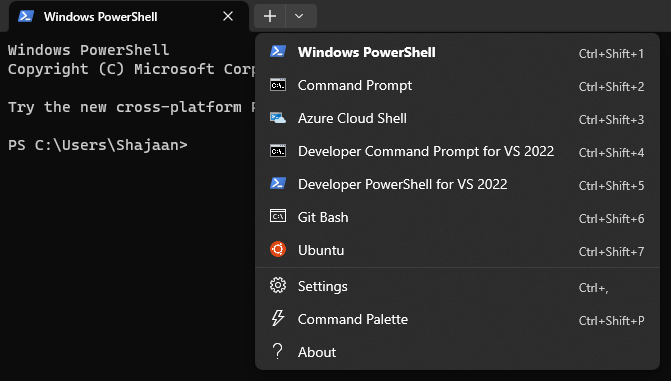
Configurer une interface graphique pour votre Ubuntu
- Mettre à jour votre Ubuntu
sudo apt-get update -y && sudo apt-get upgrade -y
- Installer le bureau XFCE4
sudo apt install -y xrdp xfce4 xfce4-goodies
- Configurer le bureau
sudo cp /etc/xrdp/xrdp.ini /etc/xrdp/xrdp.ini.bak
sudo sed -i 's/3389/3390/g' /etc/xrdp/xrdp.ini
sudo sed -i 's/max_bpp=32/#max_bpp=32\nmax_bpp=128/g' /etc/xrdp/xrdp.ini
sudo sed -i 's/xserverbpp=24/#xserverbpp=24\nxserverbpp=128/g' /etc/xrdp/xrdp.ini
echo xfce4-session > ~/.xsession
- Configurer la connexion Bureau à distance
sudo nano /etc/xrdp/startwm.sh
Commentez ces lignes avec un #
test -x /etc/X11/Xsession && exec /etc/X11/Xsession
exec /bin/sh /etc/X11/Xsession
Ajoutez cette ligne à la fin du fichier
startxfce4
Quittez avec Ctrl+S, Ctrl+X
- Démarrer l'interface graphique du bureau Ubuntu
Ouvrez le terminal Ubuntu sur votre Windows et entrez cette commande
sudo /etc/init.d/xrdp start
Ensuite ouvrez Connexion Bureau à distance en cliquant sur la touche Windows et connectez-vous à localhost:3390
Mémoire - Optionnel
Si WSL utilise trop de mémoire, vous pouvez la réduire avec une étape simple. Il suffit d'aller dans C:\Users\VotreNomUtilisateur.wslconfig et de créer un fichier .wslconfig et d'écrire :
sudo /etc/init.d/xrdp start

[wsl2]
memory=3GB
Installation des outils nécessaires et à jour
sudo apt update
sudo apt install build-essential zlib1g-dev libncurses5-dev libgdbm-dev libnss3-dev libssl-dev libsqlite3-dev libreadline-dev libffi-dev curl libbz2-dev rsync make git
Installation d'ERPLibre sous WSL2
Assurez-vous d'être dans le répertoire où vous souhaitez cloner le projet.
git clone https://github.com/ERPLibre/ERPLibre.git
cd ERPLibre
make install
Ajoutez un rôle à PostgreSQL, changez le champ USERNAME dans la commande avec votre nom d'utilisateur UNIX de votre environnement WSL2.
sudo service postgresql start
sudo su - postgres -c "createuser -s USERNAME" 2>/dev/null || true
Problèmes courants lors de l'installation
Erreur lors de make install
Assurez-vous que toutes les dépendances sont installées correctement. Relancez la commande suivante pour corriger les dépendances cassées :
sudo apt-get install -f
PostgreSQL ne démarre pas
Vérifiez le statut du service PostgreSQL avec la commande suivante :
sudo service postgresql status
Si PostgreSQL ne fonctionne pas, essayez de le redémarrer avec :
sudo service postgresql restart
Exécuter ERPLibre
À chaque redémarrage de votre machine, la commande suivante doit être exécutée pour démarrer le service PostgreSQL s'il n'est pas déjà en cours d'exécution :
sudo service postgresql start
Ensuite lancez cette commande à la racine du projet :
./run.sh
Vérification d'ERPLibre
Pendant qu'ERPLibre est en cours d'exécution, assurez-vous que vous pouvez vous connecter à l'URL suivante http://localhost:8069 et que vous avez la possibilité de créer, modifier et supprimer des bases de données.
Configurer l'environnement de développement - PyCharm
Installer PyCharm
Installez PyCharm depuis le lien suivant :
https://www.jetbrains.com/pycharm/download/#section=windows
Configurer Pycharm
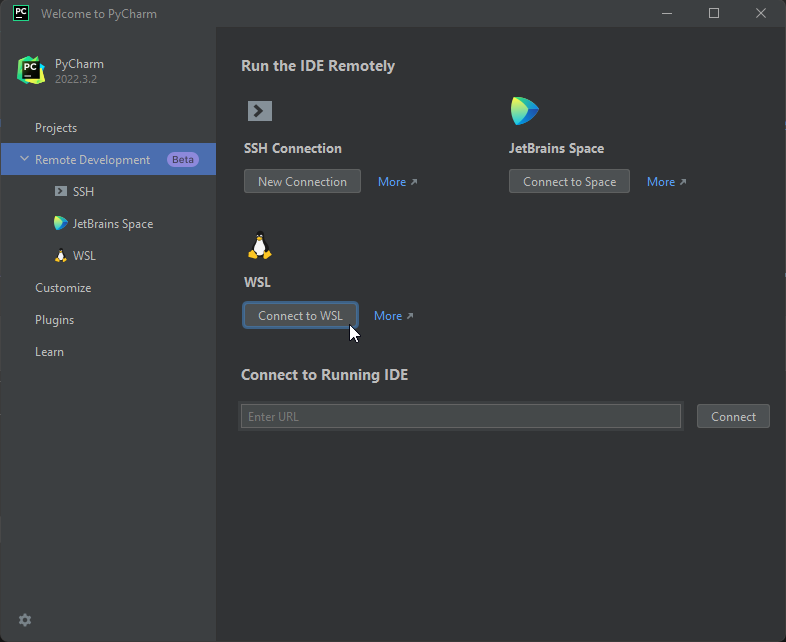
Sélectionnez Connect to WSL sous Remote Development. Ensuite sélectionnez votre instance Ubuntu ("Ubuntu-22.04"). Pointez Project directory vers la racine du projet. Une fois que tout a été sélectionné et rempli correctement, cliquez sur Start IDE and Connect.
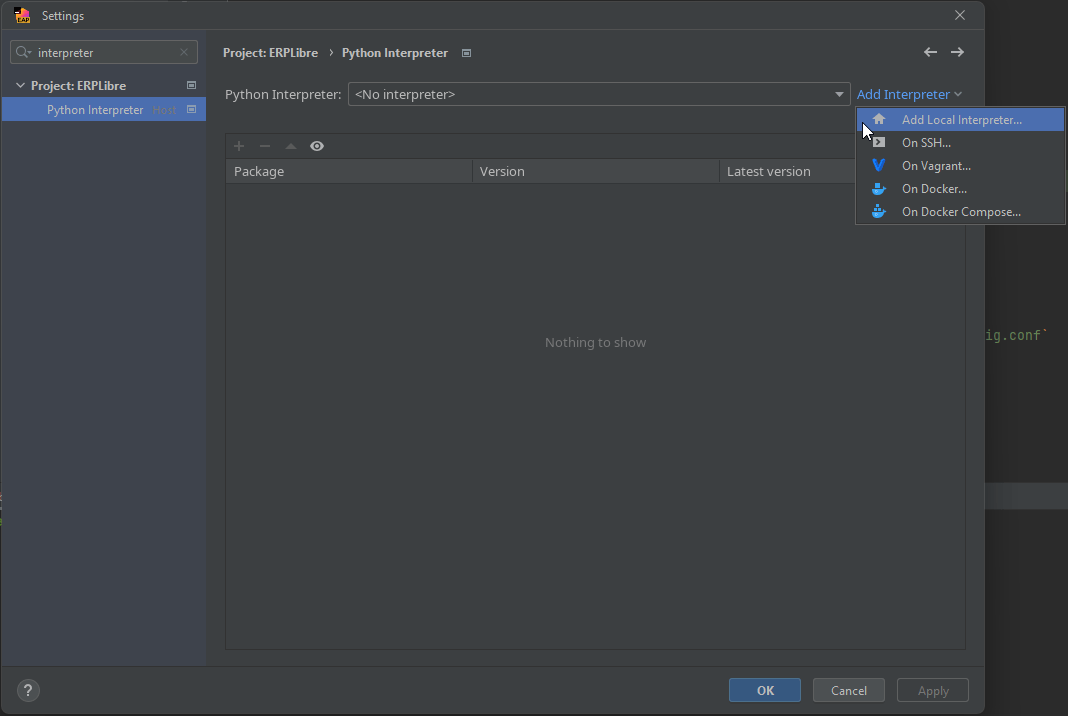
Appuyez sur CTRL+ALT+S, recherchez interpreter et dans la page Python Interpreter, cliquez sur Add Interpreter et sélectionnez Add Local Interpreter....
Assurez-vous de sélectionner Virtualenv Environment à gauche et le bouton radio Existing. Une fois les deux correctement sélectionnés, pointez votre interpréteur vers le répertoire ../ERPLibre/.venv/bin/python du projet et cliquez sur OK.
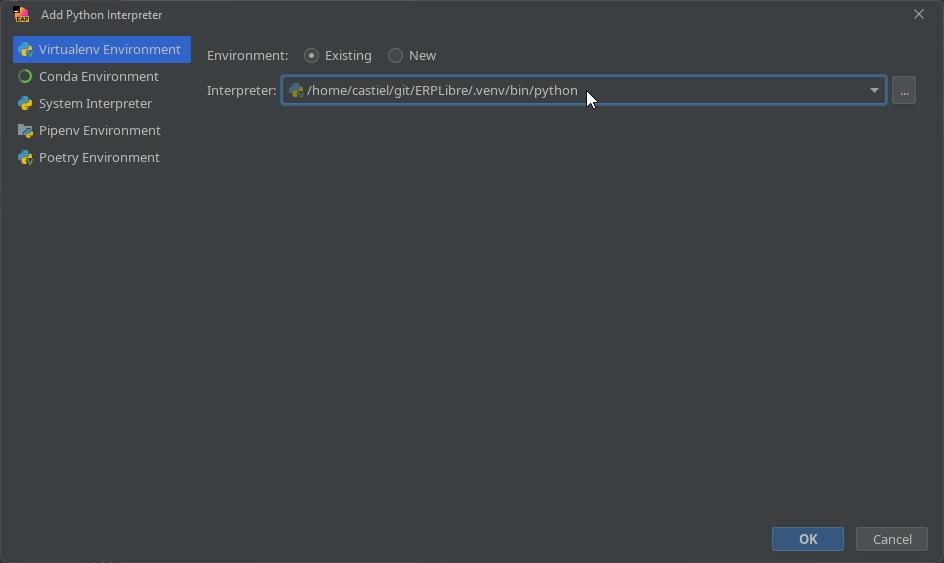
Si ces dernières étapes pour configurer votre environnement de développement n'ont pas fonctionné, suivez les étapes "Manuelles" suivantes pour configurer votre environnement.
Installation manuelle
Installer Python 3.10.14
Vous pouvez supprimer les fichiers restants dans votre répertoire personnel concernant l'installation de Python une fois les étapes complétées avec succès.
cd ~
wget https://www.python.org/ftp/python/3.10.14/Python-3.10.14.tgz
tar -xzf Python-3.10.14.tgz
cd Python-3.10.14
./configure --enable-optimizations
make -j $(nproc)
sudo make install
Vérifier l'installation
python3.10
Définir Python 3.10.14 par défaut
alias python='/usr/local/bin/python3.10'
source ~/.bashrc
Configurer Pycharm
Ouvrez le répertoire du projet dans PyCharm.
Appuyez sur CTRL+ALT+S, recherchez interpreter et dans la page Python Interpreter, cliquez sur Add Interpreter et sélectionnez On WSL....
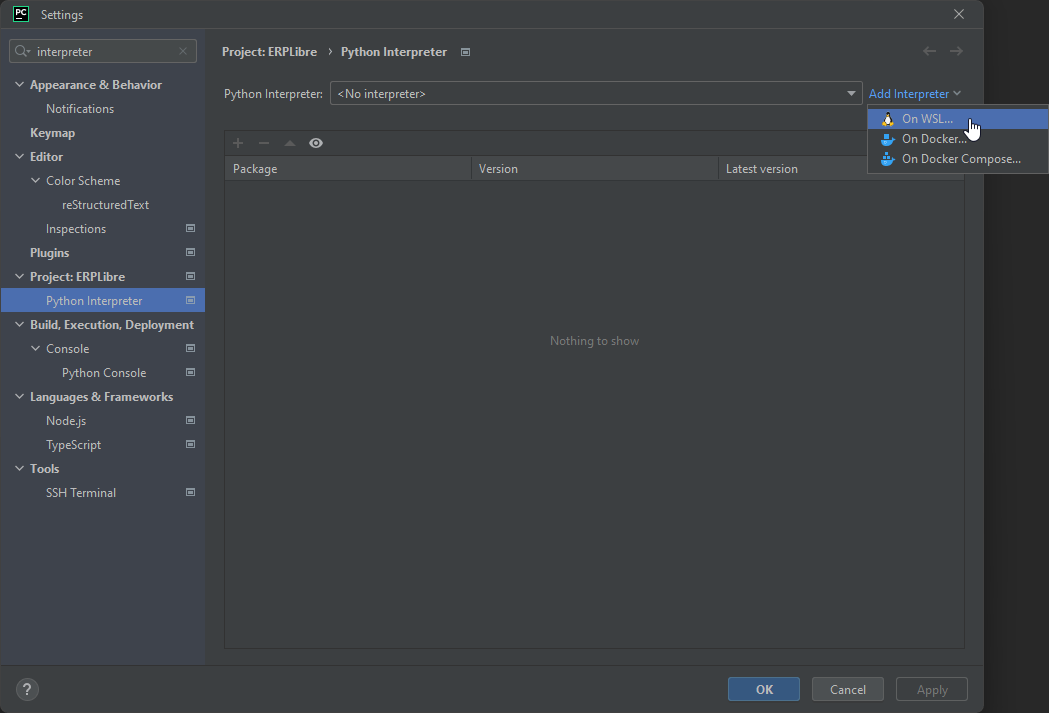
Attendez que PyCharm détecte votre instance WSL2 et appuyez sur NEXT. Cliquez sur System Interpreter à gauche, sélectionnez le bon interpréteur s'il ne l'a pas fait automatiquement et cliquez sur Create.
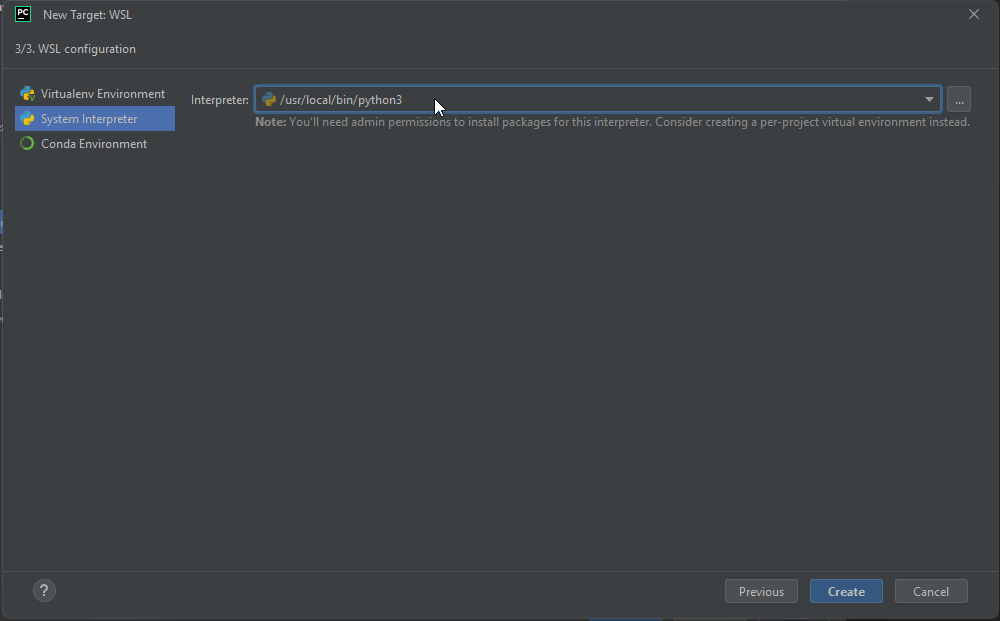
Fermez les paramètres du projet. Lorsque PyCharm vous propose d'importer des modules, autorisez-le.
Problèmes courants avec le développement Windows
Terminal cassé
Recherchez terminal dans les paramètres, et sous Application Settings dans le champ Shell path: entrez la ligne suivante :
wsl.exe
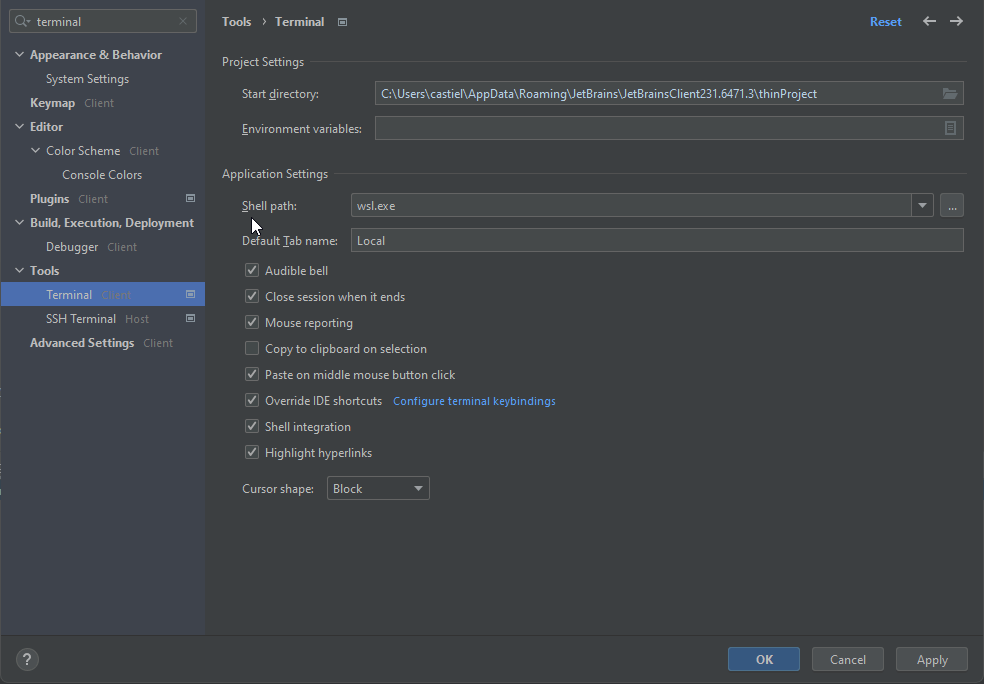
Avertissements d'utilisation élevée de la mémoire
Si vous constatez une utilisation élevée de la mémoire, cliquez sur Help dans la barre d'outils et choisissez Change Memory Settings pour augmenter la mémoire allouée à l'IDE.
Modules importés manquants ou incorrects
PyCharm peut ne pas reconnaître complètement certains détails de requirements.txt et pyproject.toml (par exemple, des versions spécifiques de modules). Si vous rencontrez des problèmes à l'exécution ou lors du débogage, recherchez la bonne version du module et réinstallez-le avec le gestionnaire de paquets de PyCharm.
Impossible d'exécuter ERPLibre depuis PyCharm
Si ERPLibre ne se lance pas depuis PyCharm, exécutez la commande suivante dans le répertoire racine du projet depuis le terminal de PyCharm ou WSL2 :
./script/ide/pycharm_configuration.py
Impossible de redémarrer ERPLibre
Lancez htop depuis le terminal de PyCharm ou WSL2 et fermez les processus Python liés à ERPLibre pour libérer le socket.
Références
Installation de WSL Guide complet sur l'installation du Sous-système Windows pour Linux (WSL) sur Windows.
Documentation officielle de PostgreSQL Documentation officielle de PostgreSQL pour le dépannage des problèmes courants et pour en apprendre davantage sur les commandes et la configuration de PostgreSQL.
Installation et configuration de PyCharm Guide de démarrage rapide pour la configuration de PyCharm, incluant la gestion des modules Python et la configuration de l'environnement.
Dépannage de WSL Guide de dépannage pour les problèmes courants rencontrés avec WSL, fournissant des solutions pour divers problèmes qui peuvent survenir.
Interface graphique Linux Instructions pour configurer une interface graphique (GUI) dans WSL, ce qui peut être utile pour une meilleure intégration des applications Linux.
Problème de mémoire Guide sur la gestion et la limitation de l'utilisation de la mémoire dans WSL 2 pour éviter les problèmes de consommation élevée de mémoire.