 Mathieu Benoit
e1c120ea9d
Sorted by organisation, the welcome list only marked where an
organisation ended, and a page could end on that boundary. Each
organisation now opens on a bold full-width heading, « Sans
organisation » last; name sorts show none. Pages are computed from row
heights, so paginer keeps a heading with the row after it; a row taller
than what the header and heading leave is cut, heading repeated above
each piece. Checked: node 7866/7868, 2 audit/ failures outside this lot;
long 163/163, fingerprints unchanged; doc 0 faults; browser Listes
33/33, Apercu 27/27, Impression 4/4; 2 tests fail without linked rows.

--- FR ---

[IMP] liste d'accueil : intertitre d'organisation, jamais en fin de page

Triée par organisation, la liste d'accueil ne marquait que la fin d'une
organisation, et une page pouvait finir sur cette limite. Chaque
organisation s'ouvre sur un intertitre gras pleine largeur, « Sans
organisation » en dernier ; les tris par nom n'en ont pas. paginer garde
un intertitre avec la rangée qui suit ; une rangée plus haute que ce que
l'en-tête et l'intertitre laissent se coupe, l'intertitre répété au-dessus
de chaque morceau. Vérifié : node 7866/7868, 2 échecs audit/ hors lot ;
long 163/163, empreintes inchangées ; doc 0 faute ; navigateur Listes
33/33, Apercu 27/27, Impression 4/4 ; 2 tests échouent sans rangées liées.

Assisted-by: Claude Opus 5.5
118 KiB
Gestion table tournante Libre — le guide d’usage
Ce guide suit une soirée du début à la fin : ouvrir un événement, y mettre les participants et les tables, laisser le logiciel chercher des placements, en retenir un, l’ajuster, puis imprimer. Il s’adresse à la personne qui prépare la soirée ; il ne suppose rien de la façon dont le logiciel est écrit.
Les écrans montrés ici se reproduisent. Le parcours crée un événement nommé
« Soirée d’essai », y importe le fichier exemples/participants_cas_limites.csv
livré avec le logiciel, donne une étiquette à une personne, pose deux tables et
leurs objectifs, importe exemples/objectifs_cas_limites.csv, désigne un
animateur, règle l’ordre des priorités et génère avec la graine 4242 et un
compte d’arrêt de 300, les autres réglages de génération gardant leur valeur
par défaut ; les étapes où la taille compte chargent la « Grande
démonstration » depuis le premier écran. Suivez les mêmes gestes, avec les
mêmes réglages, et vous verrez les mêmes écrans.
Les étapes sont un ordre de lecture, pas un assistant : le logiciel n’enchaîne rien et ne vous oblige jamais à revenir au début. Une faute de saisie découverte au moment d’imprimer se corrige à l’endroit où elle se trouve.
Pour installer et lancer le logiciel sous Windows, et savoir où vont vos
fichiers, lisez GUIDE-WINDOWS.md.
Avant de commencer : lecture, écriture, et trois garanties
Tout événement s’ouvre en lecture. Rien ne s’y modifie tant que vous n’avez pas cliqué sur « Modifier », toujours à la même place, en haut de l’écran. La bande de couleur sous le bandeau, le libellé à côté de « Modifier » et le bandeau disent dans quel mode vous êtes. Après un moment d’inactivité, le logiciel revient seul en lecture, entre deux gestes et jamais au milieu de l’un d’eux.
Un plan bloqué refuse toute modification, import compris, jusqu’à ce que vous le débloquiez. L’état du plan — « Brouillon », « Proposé », « Retenu », « Bloqué » — se lit et se change en haut de l’événement.
Tout geste qui modifie l’événement suit trois règles :
- une fois achevé, il est à la fois dans l’historique et sur le disque ; il n’y a jamais rien à enregistrer ;
- il se reprend : « Défaire » et « Refaire » remontent et redescendent l’historique, qui ne perd jamais rien ;
- s’il est refusé, le refus dit pourquoi et, quand un geste le lève, lequel — à l’endroit même où vous avez agi : sur la place, sur la ligne de l’aperçu d’import, sur le champ. Seul un geste qui détruit de la saisie ouvre une fenêtre de confirmation.
Lire le diagnostic et comparer les propositions ne modifient rien : ces écrans restent utilisables en lecture.
Étape 1 — Ouvrir ou créer l’événement
Le premier écran est la liste des événements. Quand elle est vide, elle n’est jamais une page blanche : elle offre de créer un événement et de charger l’une des démonstrations livrées. Elle affiche aussi le dossier de travail, avec la commande qui l’ouvre dans l’explorateur. Si l’explorateur ne s’ouvre pas, un message le dit à côté de la commande, avec la raison que donne le système.

Regardez la partie « Démonstrations » : chacune se charge comme un nouvel événement, ouvert en lecture, sans toucher aux autres. Sous « Créer un événement », seul le nom est exigé ; la date est facultative, choisie dans le calendrier du champ ; une date commencée doit être complète, exister au calendrier et ne pas précéder 1900.
Ouvrir un événement existant ne réécrit jamais son fichier. Créer un événement, ou charger une démonstration, en écrit un nouveau. Le nom d’un événement compte au plus 68 caractères : au-delà, la création, la copie et le renommage le refusent en disant la longueur saisie, sans rien couper.
Chaque événement a son propre dossier dans le dossier de travail, à son nom : le chemin qu’affiche sa ligne est celui de son fichier d’état, dans ce dossier, qui garde aussi son historique et reçoit ses badges et sa liste en CSV. À côté des dossiers d’événement, le dossier de travail porte la corbeille et les réglages du poste. Créer, copier, importer un événement ou charger une démonstration crée son dossier. Renommer l’événement renomme aussi son dossier : tout ce qu’il contient suit, et les badges et la liste déjà produits prennent le nouveau nom, leur date gardée. Supprimer range tout ce que porte le dossier dans un dossier daté de la corbeille, d’où rien ne s’efface, puis retire le dossier. Quand le dossier ne peut pas être retiré, après l’un ou l’autre — un fichier encore ouvert dans un autre programme, par exemple —, il reste sur le disque avec ce qu’il contient, et un avis le nomme au-dessus de la liste. Des fichiers d’événement posés directement dans le dossier de travail, hors d’un dossier — ceux d’une version antérieure —, ne s’affichent pas et restent tels quels ; une version antérieure, elle, ne voit pas les événements rangés en dossiers.
Étape 1b — Passer en écriture
L’événement s’ouvre en lecture. Tentez un geste qui modifie, par exemple « Ajouter une table ronde » dans la section « Tables et tours » : le refus s’affiche à côté du bouton, et propose « Modifier ».

Le refus apparaît là où vous avez cliqué, sans fenêtre. Le mot « Lecture » figure dans le bandeau, dans la bande de mode et à côté de « Modifier ».
Cliquez sur « Modifier » : la bande et le libellé passent en écriture, et le même geste réussit. « Revenir en lecture » fait l’inverse.
Étape 2 — Importer la liste des participants
Cette étape est facultative : la liste peut aussi se saisir à la main (étape 3). Dans la section « Import », choisissez un fichier CSV ou déposez-le sur la fenêtre. Rien ne s’importe avant l’aperçu.

L’aperçu nomme l’encodage et le séparateur que le logiciel a reconnus, dit ce que devient chaque colonne — « Organisation » reste l’organisation, « Rôle » devient le titre pressenti — et signale une colonne non reconnue, ignorée. Vérifiez ces trois lignes avant d’importer.
Le mode de l’import se choisit au même endroit : « Ajouter » ajoute des personnes, « Mettre à jour » met à jour celles que le fichier reconnaît sans effacer les champs qu’il ne porte pas, « Remplacer » remplace la liste et annonce d’abord ce qu’il détruit, les inclusions des personnes retirées comprises.
Deux lignes au même nom, prénom et organisation — ou une ligne qui reprend une personne déjà dans la liste — se signalent en doublons : chacun nomme la personne et ses lignes, « Roger Galet — lignes 15 et 16 », numérotées comme la colonne « Ligne » de l’aperçu et comme le tableur, l’en-tête en ligne 1. Le logiciel ne fusionne jamais deux personnes : s’il s’agit bien de deux convives, « Rendre les noms uniques » garde le nom de la première et ajoute aux suivantes un numéro, « Galet 01 », « Galet 02 », en sautant un numéro déjà pris. Votre fichier n’est pas modifié : l’aperçu se recalcule sur ces noms, et le rapport compte les noms rendus uniques. En mise à jour, une ligne qui met à jour une personne de la liste garde son nom. Le logiciel retient, sans l’afficher, que ce numéro vient de l’import, et les badges laissent par défaut la place de ce nom en blanc (étape 12) ; renommer ensuite la personne dans sa fiche ou dans la grille efface ce souvenir, et « Défaire » le rend.
Un fichier enregistré par un tableur sous Windows n’est souvent pas en UTF-8. Le logiciel le reconnaît et le dit :

Ici l’encodage lu est « windows-1252 » et le séparateur la virgule. Vérifiez un nom accentué : « Givrecœur » et « Héloïse » doivent s’afficher tels quels. Un prénom écrit « Héloïse » au lieu de « Héloïse » trahit un encodage mal lu, et rien d’autre ne vous en avertirait.
Après l’import, le rapport compte ce qui est entré :

Le rapport compte les personnes ajoutées, mises à jour, inchangées ou retirées, regroupe les orthographes d’une même organisation qu’il a fondues, et liste les lignes refusées avec leur motif. « Enregistrer les lignes refusées » les écrit dans un fichier, pour les corriger dans un tableur et les réimporter. L’import entier compte pour un seul geste : « Défaire » le reprend d’un coup.
« Télécharger un modèle » donne un fichier de participants prêt à remplir : quatre personnes inventées dont les cellules remplissent chaque colonne reconnue (annexe B). Sa colonne « présence » suit le nombre de tours de l’événement. Une présence s’écrit en tours et en plages — « 1-3 », « 2, 3 », « tours 1 et 2 » — ; « tous » vaut tous les tours, et une cellule vide aussi, pour une personne que l’import crée. Le modèle s’importe tel quel, sans qu’aucune ligne soit refusée. Juste dessous, « Guide import » déplie, pour le contenu coché, chaque colonne reconnue : son en-tête, si elle est obligatoire, ce qu’elle contient, comment séparer plusieurs valeurs dans une cellule, et ses synonymes.

L’événement a quatre tours : la cellule « 2, 3 » se lit « tours 2 et 3 », la plage « 1-3 », « tours 1 à 3 ». La liste étant peuplée, l’import met à jour. Les quatre personnes du modèle n’y sont pas : il les crée, et leur cellule vide ne dit rien, elle vaut tous les tours. La dernière ligne, ajoutée au modèle, désigne par son nom et son prénom une personne déjà inscrite : sa cellule vide garde sa présence, et l’aperçu l’écrit « présence inchangée ». Un tour que la soirée n’a pas, ou une cellule qu’un tableur a changée en date, refuse sa ligne avec son motif ; mettez la colonne en texte dans le tableur.
Une colonne « Conflit organisation » nomme, pour chaque personne, les organisations que la sienne entière doit éviter à table (étape 3) ; plusieurs noms se séparent par « ; », « | » ou un retour à la ligne dans la cellule, et une virgule reste dans le nom. Le fichier se lit en entier avant que rien ne s’importe : une organisation qu’une autre ligne du même fichier apporte se nomme sans difficulté, et un nom écrit autrement que l’événement — casse, accents, blancs — prend l’orthographe que l’événement emploie déjà. Mais un nom qu’aucune personne ne porte, ou la propre organisation de la personne, refuse le fichier entier : l’aperçu dit, par exemple, « L’organisation « Société Gamma » n’existe pas (ligne 4, colonne des conflits). Rien n’est importé. », puis invite à corriger la ligne et à importer le fichier de nouveau. Un nom d’organisation qui porte lui-même « ; » ou « | » se lit entier, pourvu qu’il soit écrit comme l’organisation que porte une personne. En mise à jour, une organisation que seule apporterait une ligne refusée — elle désigne plusieurs personnes, ou une personne qu’une ligne plus haut désigne déjà — n’existe pas pour les conflits.
Deux colonnes portent les inclusions (étape 3). « Inclusion organisation » nomme les organisations que la personne doit rencontrer au moins une fois, écrites et séparées comme les conflits. « Inclusion participant » nomme les personnes à rencontrer, chacune par son prénom puis son nom — « Iris Ombrelle », ou le nom seul pour une personne sans prénom —, séparées de même. Une personne se cherche parmi celles de la liste et celles du fichier, même plus bas, sous le nom qu’elle aura après l’import ; casse, accents et blancs ne comptent pas. Une ligne refusée ne crée personne : une inclusion qui nomme sa personne ne la trouve pas tant que la ligne n’est pas corrigée. Un nom que personne ne porte, un nom que portent deux personnes, ou le nom de la personne elle-même refusent le fichier entier, comme une organisation inconnue ou la sienne : l’aperçu nomme la ligne et le nom, et dit quoi corriger. Deux homonymes ne se départagent jamais au hasard : distinguez-les d’abord par leur nom, dans le fichier ou dans leur fiche — un nom numéroté par « Rendre les noms uniques », « Roger Galet 01 », en est un autre. Ces colonnes ne paraissent dans l’aperçu que lorsque le fichier les porte ; le tableau peut alors défiler en largeur dans son cadre.
Une colonne « Animation réservée » dit qui doit animer une table : « oui », « o », « vrai », « 1 » ou « x » marque la personne à désigner ; « non » ou une cellule vide ne la marque pas, et toute autre valeur refuse la ligne, avec son motif. Un titre pressenti comme « animation de la table d’honneur » reste informatif : c’est cette colonne qui dit que la personne doit animer. L’import ne désigne personne, les tables n’étant pas encore connues ; le rapport compte les personnes marquées qui n’animent encore aucune table. « Créer les tables… » les désigne sur les tables qu’il crée (étape 4) ; sinon, vous les désignez dans « Tables et tours », à la rangée « Animateurs » d’une table (étape 6) ; une personne absente à un tour s’y désigne une fois sa présence rendue. En mise à jour, une cellule vide garde la marque de la personne.
Un import est refusé sur un plan bloqué ; le message nomme la commande qui débloque. Un aperçu ouvert avant un changement du nombre de tours ne s’importe pas : rechoisissez le fichier pour refaire l’aperçu.
Étape 3 — Compléter la liste à la main
Dans la section « Participants », la grille se modifie directement. Seul le nom est exigé ; le logiciel n’invente aucune valeur manquante. La ligne « Ajouter une personne » ajoute quelqu’un : après « Ajouter », un message nomme la personne ajoutée pendant quelques secondes, et tous les champs se vident, organisation comprise, le curseur dans le nom, prêts pour la suivante. Une plage de cellules copiée d’un tableur et collée dans la grille passe par l’aperçu d’import.

Le compte des participants égale celui de l’import. La personne marquée « exclue » reste dans la liste mais n’est plus placée, et ne compte plus dans aucune statistique : « Réintégrer » la remet. Cliquez sur un en-tête de colonne pour trier, tapez dans « Filtrer » pour réduire la liste.
« Exporter la liste » écrit la grille dans un fichier CSV. L’export écrit chaque valeur telle qu’elle a été saisie, sans rien y ajouter : un tableur qui l’ouvre peut prendre pour une formule une cellule qui commence par « = », « + », « - » ou « @ ». Si une valeur commence ainsi, ouvrez le fichier par la commande d’import de texte du tableur, colonnes en texte. Les inclusions s’écrivent dans leurs deux colonnes, chaque personne par son nom ; quand une inclusion vise une personne dont une autre porte le même nom, un avis le dit sous l’en-tête de la liste : distinguez ces personnes par leur nom, dans leur fiche, avant de réimporter le fichier, sinon l’import le refusera.
La fiche d’une personne, ouverte par « Fiche » dans la grille, montre en tête son nom, son prénom, son organisation, son courriel, son titre pressenti et ses notes, « — » pour une valeur absente. « Modifier » les remplace par un formulaire prérempli, le curseur dans le nom ; « Enregistrer », ou Entrée, écrit les seuls champs changés en un seul geste, que « Défaire » ou Ctrl+Z reprend, et ne fait rien quand rien n’a changé ; « Annuler », ou Échap, referme sans rien écrire. Tapée « FINANCE » quand une autre personne porte « Finance », l’organisation s’enregistre sous « Finance », et la fiche le dit. Un nom vidé est refusé sous le champ, le formulaire gardé. En lecture et sur un plan bloqué, « Modifier » refuse à côté du bouton, en nommant le geste qui lève le refus.
La fiche dit aussi si la personne porte une animation réservée : « oui » quand elle est à désigner animatrice d’une table. Dans le formulaire de « Modifier », la case « Animation réservée » la pose ou la retire, et « Enregistrer » l’écrit avec les autres champs changés, en un seul geste. Dans la grille, la colonne « Animation », juste après le titre pressenti, écrit les numéros des tables que la personne anime — « 3 », « 3, 5 » —, ou « à désigner » quand elle porte la marque sans animer encore aucune table. Cette colonne se lit seulement, ne se trie pas, et l’export n’en écrit rien : la marque s’exporte dans sa propre colonne, « animation_reservee ».
Chaque personne peut porter des étiquettes — « finance », « bénévole », « Montréal » —, que les objectifs des tables attendent (étape 4). Une colonne « Étiquettes » du fichier les importe ; la fiche d’une personne, ouverte par « Fiche » dans la grille, les montre et les modifie. Elles ne sont exigées nulle part.

Chaque étiquette est une pastille grise ; en écriture, une petite croix rouge cerclée la suit, qui la retire. Tapez une ou plusieurs étiquettes séparées par une virgule, puis « Ajouter » ou Entrée. Ici, « FINANCE » s’enregistre sous « Finance », l’orthographe que l’événement porte déjà, et le logiciel le dit sous le champ : une même étiquette ne s’écrit jamais de deux façons. La légende, au-dessus de la grille et hors de cette image, compte les personnes qui portent chaque étiquette.
Chaque personne a aussi une présence : les tours où elle est là. Elle vaut « tous » tant que vous ne la changez pas. Un retard, un départ avant la fin, une arrivée en cours de soirée se disent là, avant comme pendant la soirée. Dans la grille, la colonne « Présence » écrit « tous », ou les tours de présence — « tour 2 », « tours 1 et 2 », « tours 1 à 3 » — ; Entrée ou F2 sur sa cellule l’ouvre en cases, une par tour.

Les cases de la deuxième ligne sont ouvertes au clavier : ← et → passent d’une case à l’autre, Début et Fin à la première et à la dernière, et l’espace coche ou décoche sans rien écrire. Entrée, Tab ou la sortie des cases enregistrent la présence en un seul geste, que « Défaire » reprend ; Échap rend la présence enregistrée. Une saisie revenue à l’enregistrée n’écrit rien. La troisième ligne est déjà « tours 3 et 4 ».
La fiche porte les mêmes cases, sous « Présence », avec « Tous les tours », qui coche chaque case sans rien écrire, et « Appliquer », qui enregistre la présence en un geste.

Une personne ajoutée pendant la soirée, présente aux tours 3 et 4. L’itinéraire du placement retenu la dit absente aux deux premiers tours, puis en réserve, en attente d’une chaise : changer une présence ajuste le placement retenu dans le même geste (étape 11). Une présence sans aucun tour est refusée contre les cases ; pour écarter quelqu’un de toute la soirée, excluez-le. La ligne des comptes, au-dessus de la grille, compte les présences partielles, et la grille se trie et se groupe par présence.
Une personne absente à un tour n’y a ni chaise ni place en réserve, et ne compte pas dans les places de ce tour : quand une personne part après le tour 2 et qu’une autre arrive au tour 3, la salle reste juste pleine. Une réservation ne vaut qu’aux tours de présence de sa personne : ailleurs, elle est suspendue, sa place rendue aux autres, et le logiciel le dit. Étendre une présence à un tour où sa réservation ferait déborder une table, ou prendrait un siège réservé à une autre, est refusé.
Une personne peut aussi nommer des organisations en conflit : deux entreprises concurrentes, deux familles brouillées. Si une personne de l’organisation A nomme X, aucun membre de A ne devrait partager une table avec un membre de X, à aucun tour, et réciproquement ; une personne sans organisation qui nomme X évite X seule. La colonne « Conflit d’organisation », juste après l’organisation, écrit chaque organisation nommée. Entrée ou F2 sur sa cellule l’ouvre en cases, une par organisation de l’événement, la sienne exceptée ; les touches sont celles des cases de la présence, et Entrée enregistre ajouts et retraits en un seul geste, que « Défaire » reprend d’un coup. La fiche porte les mêmes cases, sous « Conflits d’organisation », avec « Appliquer ». Ce n’est pas une interdiction : la recherche les évite autant qu’elle peut (étape 9), et un placement qui en garde le dit.
Une personne peut aussi nommer des inclusions : les organisations et les personnes qu’elle doit rencontrer au moins une fois dans la soirée, à n’importe quel tour. Sa fiche porte deux rubriques, sous ses conflits : « Inclusions d’organisation », une case par organisation de l’événement, la sienne exceptée, et « Inclusions de participant », une case par personne, elle-même exceptée, une personne exclue marquée « (exclue) », un homonyme suivi de son numéro. Au-dessus des personnes, « Chercher une personne » ne montre que celles dont le nom contient ce que vous tapez, sans égard à la casse ni aux accents ; une case cochée que la recherche cache reste cochée, et Échap vide la recherche. Chaque rubrique a son « Appliquer », qui enregistre sa liste en un seul geste, que « Défaire » reprend. Dans la grille, la colonne « Inclusions », juste après les conflits du placement, est masquée tant que vous ne cochez pas « Montrer les inclusions », dans la barre au-dessus de la grille : elle écrit les organisations incluses, puis les personnes incluses, et Entrée ou F2 l’ouvre avec les mêmes cases et la même recherche. Tab passe des organisations à la recherche, puis aux personnes ; depuis les personnes, il enregistre et passe à la cellule suivante. Une saisie qui change les deux listes ne fait qu’un geste, que « Défaire » reprend d’un coup ; une saisie refusée, restée ouverte, s’abandonne quand vous masquez la colonne. Montrée, la colonne peut faire défiler la grille en largeur dans une fenêtre étroite. Les inclusions s’importent et s’exportent aussi en CSV (étape 2). Ce n’est pas une réservation : la recherche cherche à faire chaque rencontre demandée (étape 9), juste après éviter les conflits d’organisation, et une rencontre demandée des deux côtés ne compte qu’une fois. Une liste qui demande plus de personnes que la soirée n’en fait rencontrer à la personne ne compte pas, ni une inclusion qu’un conflit d’organisation contredit ou que les réservations rendent impossible. Une telle inclusion reste dans sa liste : sous elle, la fiche dit qu’elle est hors d’atteinte, et pourquoi — « Théo Pervenche : les deux ne sont jamais présentes au même tour ». Un geste qui fait contredire une inclusion par un conflit d’organisation — l’inclusion posée, le conflit posé — s’enregistre, et un avertissement la nomme.
Une fois des propositions générées (étape 9), la colonne « Conflits du placement », juste après celle des conflits d’organisation, dit pour chaque personne ce qui cloche dans le placement que le plan montre — la proposition que vous regardez, sinon le placement retenu —, tour par tour, en nommant qui elle revoit et à quelle table elle revient : « tour 2 : même organisation », « tour 4 : conflit d’organisation ; se revoient avec Iris Ombrelle et Théo Pervenche ; revient à la table 5 ». Un tiret dit qu’elle n’a aucun conflit, ou qu’aucun placement n’est montré ; « non compté », que le placement montré a dérivé depuis (une personne exclue, une table changée) et que ses conflits ne se comptent plus. Ce sont les conflits mêmes que comptent les pastilles du plan, de toutes les règles ; la colonne se lit seulement, ne se trie pas, et l’export n’en écrit rien. La fiche de la personne les détaille sous « Conflits du placement », juste avant « Rencontres » : une ligne par conflit, « Tour 2, table 5 : avec Iris Ombrelle — même organisation ».
Ses inclusions se lisent de même sous « Inclusions du placement », juste après : combien de ses inclusions le placement montré satisfait — « 1 inclusion satisfaite sur 2. » —, puis chaque rencontre demandée qu’il ne fait pas et qui la nomme, qu’elle la demande ou qu’on la lui demande : « Iris Ombrelle n’a pas rencontré Théo Pervenche ». Une liste qui demande plus de personnes qu’elle n’en peut rencontrer le dit, avec le nombre d’inclusions encore possibles que le placement n’atteint pas : ce n’est pas une erreur. Dans la grille, la colonne « Inclusions du placement », montrée avec la colonne « Inclusions », en écrit le résumé : « 1 sur 2 », puis « sans » et la personne ou l’organisation qui manque.
Une personne peut enfin porter un logo — celui de son organisation, par exemple —, que son badge imprime (étape 12). Il se pose dans sa fiche, sous la rubrique « Logo », entre ses valeurs et ses étiquettes ; la rubrique montre la vignette du logo, ou « Aucun logo. ». Le bouton « Logo » ouvre le choix d’une image, puis pose le logo, ou remplace celui que la personne portait. Une image PNG, JPEG, GIF, WebP, AVIF, BMP, ICO ou SVG convient. Une photo HEIC, une image TIFF ou un fichier qui ne s’ouvre pas comme une image est refusé : exportez-le d’abord en JPEG ou en PNG. Un fichier de plus de 25 Mo est refusé sans être lu, une image de plus de 50 millions de pixels sans être ouverte. Le logiciel range le logo dans le dossier de l’événement, en PNG : redressé selon l’orientation de la photo, sa transparence gardée, ramené à 1 200 pixels de plus grand côté, jamais agrandi ; un SVG, dessin sans résolution propre, se dessine à 1 200 pixels de plus grand côté. Un clic sur la vignette montre le logo à la largeur de la fiche, dans la fiche même ; « Fermer », ou Échap, rend la vignette. Cette vue se lit aussi en lecture.
« Retirer le logo » n’est offert qu’en écriture, hors d’un plan bloqué ; en
lecture et sur un plan bloqué, « Logo » refuse à côté du bouton avant d’ouvrir
quoi que ce soit, en nommant le geste qui lève le refus. Poser, remplacer ou
retirer un logo est un geste : « Défaire » rend le logo d’avant. Aucune image
ne s’efface : celle d’un logo retiré ou remplacé reste dans le sous-dossier
logo du dossier de l’événement, et n’en part qu’avec l’événement, pour la
corbeille.
« Logo introuvable » dit que la fiche désigne une image que le dossier de
l’événement n’a pas, ou qui ne se lit pas. La cause ordinaire : un événement
venu d’un seul fichier, par « Importer un événement depuis un fichier… », qui
n’emporte pas le sous-dossier logo. « Copier », « Importer ces événements »
depuis l’autre emplacement et l’écriture ailleurs qu’offre une écriture
échouée — « Écrire dans les Documents » ou « Choisir un dossier… » — emportent
les logos ; un logo qui ne se recopie pas n’empêche jamais l’opération, et un
avertissement compte ceux restés en arrière. Choisir de nouveau l’image par
« Logo » la remet en place, et la vignette paraît aussitôt ; recopiée à la main
dans le sous-dossier logo, elle paraît quand on rouvre la fiche.
Le fichier des participants ne porte pas de logo : l’export n’en écrit pas, et un import « Mettre à jour » garde ceux des personnes. « Remplacer » retire chaque personne avec son logo : la fenêtre à confirmer dit combien de logos seront retirés, après l’import un avertissement les compte encore, et « Défaire » les rend.
Étape 4 — Préparer les tables
Dans la section « Tables et tours », fixez d’abord les places par défaut, puis ajoutez les tables, rondes ou carrées. Chaque table suit le défaut, ou porte son propre nombre de places : on dit alors qu’elle est surchargée.

Les deux tables ont le même nombre de places, mais l’une « Suit le défaut » et l’autre est « Surchargée » : seule la première suivra un changement du défaut. « Réaligner » ramène une table surchargée au défaut.
Une table peut porter un libellé, soixante caractères au plus — « Table d’honneur », « Coin des invités » : saisissez-le dans son champ « Libellé », videz le champ pour le retirer. Sur le plan, le numéro monte au-dessus du centre et le libellé s’inscrit dessous, replié dans le plateau, abrégé d’un « … » quand il ne tient pas ; il paraît aux zooms où paraissent les listes de noms. Le panneau de la table, son infobulle et le titre de sa feuille imprimée le portent aussi. Il ne change rien au placement.
Une table peut aussi porter un objectif : les étiquettes des personnes qu’elle attend, sous la règle « au moins une » (OU) ou « toutes » (ET). Un objectif vaut pour la soirée, ou pour un tour désigné, dont l’objectif remplace alors celui de la soirée. Il ne fixe personne : il oriente la recherche.

La table 1 attend « Finance » toute la soirée, sous la règle par défaut, que son choix nomme : « selon le réglage général (au moins une) ». Au tour 1, la table 2 attend les personnes qui portent « Montréal » et « bénévole » : « Règle propre » le dit. Aucune personne présente ne porte les deux, et le logiciel le signale sous l’objectif. La règle par défaut se règle avec les places par défaut et le nombre de tours ; la changer ne touche pas une règle propre. « Retirer l’objectif » ne demande pas de confirmation : « Défaire » le rend.
Les objectifs s’importent aussi d’un fichier CSV, par le même aperçu que les participants : cochez « Objectifs de table » avant de choisir le fichier.

Chaque ligne refusée dit pourquoi : une table que la soirée n’a pas, un tour au-delà du nombre de tours, une règle inconnue, un objectif déjà donné plus haut pour la même table et le même tour. Les orthographes d’une même étiquette sont fondues sous celle que l’événement porte déjà. « Mettre à jour » remplace les objectifs que le fichier nomme et garde les autres ; « Remplacer » les retire tous d’abord, et l’annonce.
Changer le défaut ne s’applique pas tout de suite : le logiciel annonce d’abord la conséquence, chiffrée.
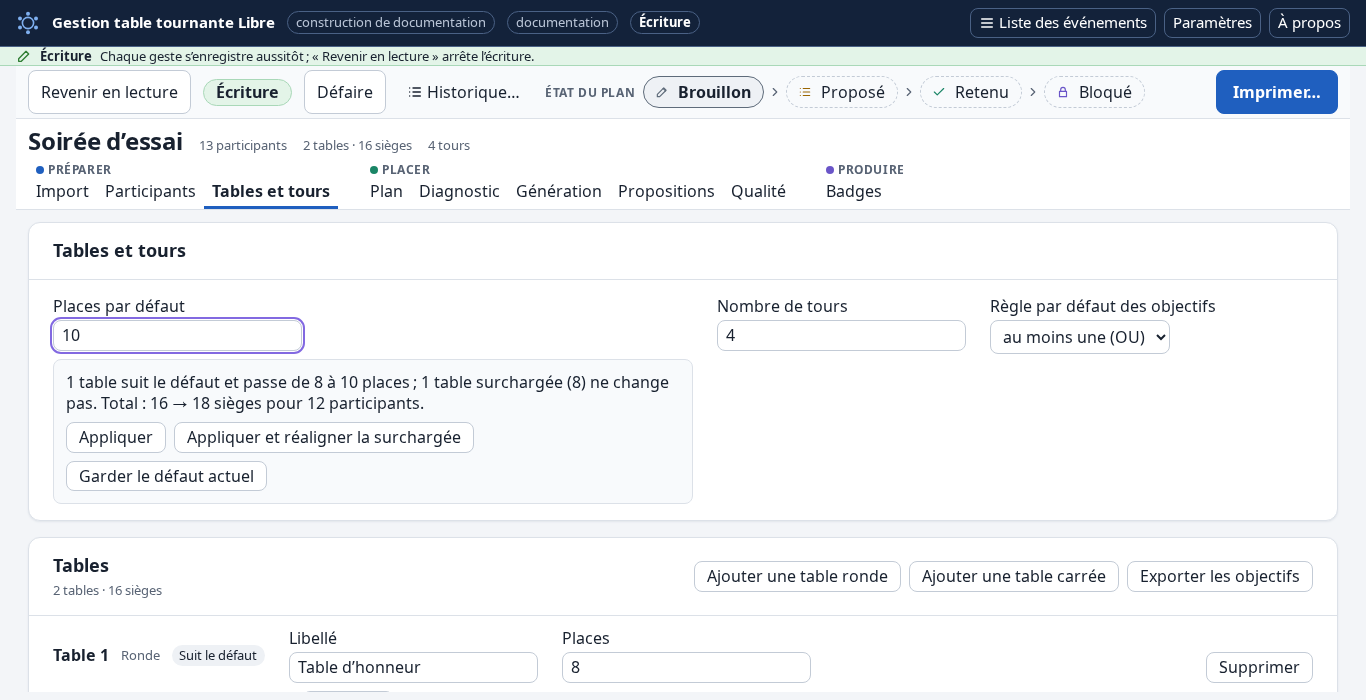
L’annonce dit combien de tables suivent le défaut et ce qu’elles deviennent, lesquelles, surchargées, ne changent pas, et le total des sièges contre le nombre de participants. Choisissez « Appliquer », « Appliquer et réaligner la surchargée » ou « Garder le défaut actuel ». Une baisse qu’une seule table refuse est refusée en entier.
Quand il y a plus de participants que de places, inutile de compter les tables à ajouter : « Créer les tables… », offert dans la section tant que des places manquent, et à côté de « Ouvrir les tables » dans l’avis des places manquantes, déplie un petit formulaire. Saisissez le nombre de places par table — le défaut y est déjà —, choisissez la forme, « Rondes » ou « Carrées » — celle de votre dernière table créée est déjà cochée, et « Rondes » si vous n’en avez aucune —, et le formulaire dit ce que la création fera, par exemple « 22 tables de 8 places : 176 places pour 171 participants ». « Créer » ajoute juste assez de tables de cette taille et de cette forme, numérotées à la suite des vôtres, en une seule entrée de l’historique : « Défaire » ou Ctrl+Z les retire toutes. Des tables à la taille du défaut le suivent ; d’une autre taille, elles sont surchargées. Sous une présence partielle, le compte est celui des personnes présentes au plus à un même tour. « Annuler » replie le formulaire sans rien créer.
Les personnes marquées « Animation réservée » qui n’animent encore aucune table sont désignées sur les tables créées, dans la même entrée : une seconde phrase du formulaire le dit avant, par exemple « 2 personnes à l’animation réservée y seront désignées animatrices », et l’annonce des tables créées compte les animateurs désignés. Chacune reçoit son titre pressenti, ou « animateur » si elle n’en a pas, sur la table qui a le moins d’animateurs, en évitant d’y réunir deux animateurs d’une même organisation quand c’est possible ; chaque table garde au moins une chaise qui tourne. Une personne absente à un tour, une personne à qui une place est déjà réservée, ou celle qui ne trouve plus de place d’animateur n’est pas désignée : un avertissement la nomme, avec sa raison, et vous la désignez à la rangée « Animateurs » d’une table (étape 6) — une personne absente, une fois sa présence rendue à tous les tours ; une personne déjà réservée, à la table de sa réservation ou une fois celle-ci retirée. « Ajouter une table ronde » ou « carrée » ne désigne personne.
La section « Plan » montre les tables à l’échelle :

Chaque table se dessine à sa taille réelle, avec ses sièges numérotés. Tant qu’aucune dimension de salle n’est saisie, la mention « disposition relative » rappelle que l’encombrement dans la salle n’est pas vérifié. Faites glisser une table pour la déplacer ; « Ajuster » cadre le plan entier.
Sur un grand plan, le dessin s’adapte au zoom. Zoomé, chaque siège se vise :

À ce zoom, un clic ou un dépôt vise le siège sous le pointeur.
Au zoom qui montre toute la salle, les sièges deviennent trop petits pour être visés un par un, et c’est la table entière qui reçoit le geste :

Ici, un dépôt vise la table ; zoomez pour choisir un siège précis.
Pour trouver une personne sur un grand plan, cliquez « Voir sur le plan » sur sa ligne de la grille des participants : le plan s’ouvre au tour où elle est assise, sa chaise marquée au centre, au zoom où les sièges se dessinent. Si vous étiez déjà plus près, le zoom reste. Le tableau des paires répétées, à la page « Qualité », mène au plan de la même façon.
La barre au-dessus du plan règle ce qu’il montre, sans rien modifier : « Listes de noms » montre ou masque la liste de chaque table, et « Organisation », juste à sa droite, ajoute après chaque nom l’organisation de la personne, en gris : « 3. Iris Ombrelle · Club des Merles ». « Organisation » est éteinte à chaque ouverture de l’événement. Une liste garde sa largeur : une organisation trop longue pour la ligne passe dessous, en retrait, sur autant de lignes qu’il faut, sans jamais s’abréger, et la liste s’allonge d’autant, à l’écran comme sur le papier. Pour qu’une liste ainsi allongée ne couvre pas celle de la table posée dessous, le plan écarte ses rangées de tables juste assez, sans rien enregistrer : éteignez « Organisation », et chaque table revient à sa place. L’écart suit les listes du tour montré : d’un tour à l’autre, une table peut se dessiner un peu plus haut ou plus bas. Une table glissée sur ce plan écarté et lâchée sur une rangée la rejoint ; lâchée entre deux rangées, elle se pose entre elles, et le plan s’écarte de nouveau. Listes masquées, le bouton « Organisation » reste à sa place, inactif.
Étape 5 — Fixer le nombre de tours
Le nombre de tours se règle dans la même section. Retirer un tour puis le remettre retrouve intactes les réservations valables à tous les tours. En revanche, retirer le tour r détruit les réservations posées sur ce seul tour, et le logiciel le dit avant d’appliquer :

L’annonce nomme chaque réservation détruite, avec sa personne, sa table et son tour. « Annuler » ne change rien.
Les placements déjà générés ne sont pas tronqués : ils restent entiers, mais ne décrivent plus la soirée, et le logiciel nomme ceux que le changement touche.
Chaque tour peut aussi porter un nom — « Apéritif », « Plat principal ». Sous le nombre de tours, « Noms des tours » offre un champ par tour, vide tant que le tour n’a pas de nom, qui montre en gris « Tour 1 », « Tour 2 »… Saisissez le nom puis Entrée, ou quittez le champ ; videz-le, ou écrivez « Tour 2 » dans celui du tour 2, pour revenir au nom par défaut. Un nom compte soixante caractères au plus, et « Défaire » le reprend. Le nom remplace « Tour 2 » partout où le logiciel nomme ce tour : sur les badges, « Plat principal — table 3 », et dans leur liste en CSV, dans les têtes de colonnes et le pied des pages imprimées, dans le choix du tour du plan et de l’aperçu, et dans les phrases des écrans et de l’historique, où il suit le numéro : « absente au tour 2 (Plat principal) ». Les fichiers CSV des participants et des objectifs gardent les numéros, « 1-3 » par exemple : c’est ce que l’import relit. Retirer un tour retire son nom, et l’annonce le nomme ; un tour ajouté vient sans nom.
Étape 6 — Désigner les animateurs, table par table
Cette étape est facultative : une soirée sans animateur est valide. Hors de « Créer les tables… », qui désigne les personnes marquées « Animation réservée » sur les tables qu’il crée (étape 4), le logiciel ne répartit pas les animateurs : vous désignez vous-même quelle personne anime quelle table.
Choisissez la personne — dans la « Réserve » du plan, ou par « Voir sur le plan » depuis la grille —, puis la place : « Désigner » pose d’un seul geste une réservation valable à tous les tours et un titre de place, par exemple « animation ». Les deux ensemble font l’animateur. « Réserver » pose une réservation seule, pour un tour ou pour tous ; « Donner un titre » pose un titre seul, que personne n’occupe encore.

À la table 1, le siège 1 porte un cadenas fermé et un anneau : réservé à tous les tours, à l’animateur, et la liste des sièges l’énonce en toutes lettres, « (réservée, tous les tours) », avec son nom et son titre. À la table 2, le siège 1 est hachuré avec un cadenas ouvert : un titre « animation » attend son titulaire ; le siège voisin, au cadenas fermé sans anneau, est réservé pour ce tour. La liste de la table 2, que le bord du plan coupe ici, les énonce de même. À droite, le panneau s’ouvre sur le diagnostic ; plus bas dans le même panneau, les « Listes de travail » montrent ce qui reste à faire : les titres de place non pourvus, et les personnes au titre pressenti qui ne sont réservées nulle part.
Les animateurs se désignent aussi en lot, depuis « Tables et tours » : sous chaque table, la rangée « Animateurs » montre ses animateurs en pastilles, puis « Ajouter… ». La fenêtre qui s’ouvre cherche les personnes par nom, prénom ou organisation, sans égard aux majuscules ni aux accents, et les groupe par organisation tant que « Grouper par organisation » est cochée. Chaque personne porte son statut en toutes lettres — elle anime déjà une table, elle est absente à un tour, une place lui est réservée, elle est exclue, ou elle est placée au plan retenu — et la case de celles qu’on ne peut pas choisir est désactivée. Cochez les personnes, gardez ou changez le titre, « animateur » par défaut, puis « Ajouter » : elles sont désignées ensemble, en une seule entrée de l’historique. Ce titre ne vaut que pour les personnes sans titre pressenti, comme le dit son champ : une personne pressentie « animateur VIP » reçoit ce titre-là, sur sa place comme sur son badge. Si une seule est refusée, aucune ne l’est, et le refus la nomme dans la fenêtre. Le bouton de retrait d’une pastille retire à la fois la réservation et le titre de cet animateur. Ce retrait emporte aussi la réservation « tous les tours » que vous aviez posée vous-même à cette personne avant de la désigner en lot, au siège où le lot a mis son titre : aucun message ne le signale, et « Défaire » la rend. Un animateur devenu absent à un tour garde sa pastille, suivie de ses tours d’absence, « Absence au tour 3 », et son bouton de retrait, tant que sa réservation et son titre existent.
Une table peut avoir zéro, un ou plusieurs animateurs, mais jamais plus d’animateurs que de sièges. Une table dont tous les sièges sont réservés est acceptée et signalée : elle ne tourne plus. Quand les sièges ne sont pas attribués, « la place » est la table entière, qui porte un compte de titres.
Étape 7 — Placer des participants à la main
Les mêmes gestes posent des réservations ordinaires, pour un tour ou pour tous. Le logiciel refuse de déposer quelqu’un sur une place réservée à un autre, et dit pourquoi sur la place même :

Le refus s’affiche sur le siège visé, nomme sa cause — le siège est réservé à une autre personne à tous les tours — et le geste qui la lève : déplacer cette réservation. Aucune fenêtre ne s’ouvre, rien ne s’écrit.
Déplacer une réservation est un geste à part : « Déplacer sa réservation », dans le menu de la personne.
Réserver une place à côté d’une personne avec qui l’on est en conflit d’organisation n’est pas refusé : c’est votre décision. La table le signale par des hachures horizontales, sa pastille compte la paire, et le panneau de la table, ouvert d’un clic, la nomme sous « Conflits d’organisation à ce tour ». Il en va de même d’un placement retouché à la main (étape 11).
Étape 8 — Lire le diagnostic
Le diagnostic se calcule seul, avant toute recherche : il n’y a rien à demander. Il dit ce que la configuration rend inévitable, combien, et ce qui le rendrait évitable.

Sur la grande démonstration, le diagnostic donne le plafond a priori — le plus de personnes qu’on puisse rencontrer, ici différent pour les animateurs des petites tables et pour les autres —, les retours imposés par les réservations, comptés à part de ceux que choisit la recherche, et le plancher de l’écart d’itinéraire. Chaque ligne dit ce qui la ferait bouger, et ce qu’aucune relance ne changera.
Sous chaque ligne, une phrase « Concrètement : » dit ce qu’elle signifie avec les chiffres de votre événement. Sur 4 tours à des tables de 8 : « à une table de 8, on rencontre 7 personnes par tour ; sur les 4 tours, 28 personnes différentes au plus, et seulement sans jamais revoir quelqu’un ». Quand des places restent vides, la même phrase le dit — « 4 places restent vides à chaque tour, 260 personnes pour 264 places » sur la grande démonstration sans exception — et rappelle qu’une personne assise à une table incomplète y rencontre une personne de moins. Les retours imposés se lisent de même : chacune des personnes réservées reste à sa table à chaque tour, et ces retours, voulus, ne comptent pas contre les propositions. Quand un geste change la ligne, il suit, précédé de « Pour changer cela : » — des tables plus grandes, ou un tour de plus, pour le plafond, une table de plus pour une organisation trop nombreuse. Une ligne qu’aucun geste ne change le dit sans amorce.
Quand des organisations en conflit ne peuvent jamais partager une table, une carte « Organisations en conflit » chiffre ce que ce partage coûte. Avec deux organisations de 20 et 13 personnes sur 22 tables de 8 : « les organisations « A » et « B » ne peuvent jamais partager une table : tant qu’aucun conflit ne se produit, au moins 44 collisions cumulées sur les 4 tours (11 par tour) », alors que chacune, seule, s’assoirait sans collision. Concrètement, chaque tour partage les tables entre elles, et chacune se serre sur sa part ; pour changer cela, des tables de plus, ou lever le conflit dans la colonne « Conflit d’organisation ». Le diagnostic se tait quand un membre de ces organisations est réservé à une table, et quand les conflits de plus de deux organisations ne passent pas tous par une seule d’entre elles.
Le diagnostic va plus loin quand il le peut : 400 millisecondes après chaque changement de la configuration, il lance un calcul exact du plancher des collisions, tour par tour, qui tient compte de toutes les organisations, des capacités des tables et des réservations. Pendant ce calcul, une ligne sous les cartes dit « Calcul exact du plancher des collisions… tour 2 sur 4. », pourquoi il se fait, et où il en est ; le bouton « Annuler le calcul exact » l’arrête, et le diagnostic garde alors ses planchers habituels jusqu’au prochain changement de la configuration. Changer un nom ou générer des propositions ne le relance pas. Quand le calcul trouve plus que les planchers de chaque organisation, la carte « Tout l’événement » s’ouvre sur une ligne comme « tant qu’aucun conflit ne se produit, les tables imposent au moins 216 collisions cumulées sur les 4 tours (54 par tour) : c’est le minimum exact, qu’au moins un plan sans conflit atteint ». Ce minimum ne promet pas que la meilleure proposition l’atteindra : le classement fait passer l’excédent et les rencontres répétées avant les collisions. Un tour trop long à prouver — chaque résolution dispose de 30 secondes — donne un nombre « au moins », prouvé mais peut-être pas atteignable. Et quand aucun placement ne peut séparer les organisations en conflit à un tour, la carte « Organisations en conflit » le dit à la place de son plancher — « aucun plan ne peut éviter tout conflit d’organisation au tour 2 » —, avec ce qui le changerait : des tables de plus, lever un conflit ou retirer une réservation.
Quand des personnes portent des inclusions, une carte « Inclusions » nomme celles qu’aucun placement ne peut satisfaire, et pourquoi : « inclusion hors d’atteinte : Iris Ombrelle → Théo Pervenche, les deux ne sont jamais présentes au même tour », avec ce qui la rendrait possible — les rendre présentes à un même tour, déplacer une réservation, lever le conflit qui la contredit. Elle nomme aussi chaque personne dont la liste demande plus de personnes que la soirée ne lui en fait rencontrer : « Ondine Lacasse : 9 inclusions demandent 8 personnes ; la soirée lui en fait rencontrer au plus 6, donc au plus 7 satisfaites, et 2 restent hors de portée ». Ce n’est pas une erreur : ces inclusions ne comptent jamais parmi les inclusions non satisfaites.
Sous la carte « Tout l’événement », une dernière carte, « La proposition choisie », explique un placement : la proposition que vous montrez au plan, sinon le placement retenu, sinon la meilleure du classement ; elle dit laquelle. Ses phrases reprennent les chiffres de sa ligne au tableau des propositions, en trois blocs. Ce qui est atteint : le moins bien servi et son plafond a priori — par exemple « Le moins bien servi rencontre 23 personnes différentes, sur les 28 que son plafond a priori permet » —, puis, pour chaque règle cochée, les conflits d’organisation, les inclusions — les rencontres demandées qui ne se font pas, puis, pour les listes qui dépassent ce que leur personne peut rencontrer, combien d’inclusions encore possibles le placement n’atteint pas —, les collisions, les retours choisis, la diversité, les objectifs et les animateurs ; une collision sans retrouvailles se dit « toujours des paires différentes », et des collisions au plancher des organisations en conflit ou au plancher exact, sans aucun conflit, se disent au minimum : aucune relance ne les fera baisser sans créer de conflit. Quand aucun plan ne peut éviter tout conflit, une proposition qui en compte le dit aussi : une relance ne les fera pas tomber à zéro. Ce qui manque, et pourquoi : ce qui sépare quelqu’un de son plafond a priori, partagé entre la place — une table incomplète, le nombre de places vides à chaque tour — et les revoirs — les personnes à qui il manque une rencontre, les paires qui se croisent deux fois. Quand le diagnostic prouve qu’aucun placement n’atteint le plafond a priori de tout le monde, la carte le dit « hors d’atteinte ». Ce qu’on peut tenter : « Repartir d’elle » avec un compte d’arrêt plus élevé que celui qui a produit la proposition quand des revoirs, la place ou une règle cochée coûtent plus que l’inévitable, les tables quand ce sont les places vides — des tables pleines les retirent, et si leurs capacités diffèrent alors, le diagnostic dit ce qui demeure —, et « Rien pour les rencontres » quand la proposition atteint le plafond de chacun. Sans proposition, comme sur la capture, la carte invite à en générer une ; une proposition en dérive le dit, sans chiffres.
Le même diagnostic s’affiche à côté du plan, pendant que vous préparez les tables : chaque organisation trop nombreuse pour ses tables y annonce les retrouvailles qu’elle imposera.
Étape 9 — Générer
Dans la section « Génération », réglez au besoin la graine, le nombre de propositions par génération et le compte d’arrêt, puis cliquez sur « Générer ». Les réservations des étapes 6 et 7 sont honorées ; la recherche place les autres personnes autour.
Un événement neuf propose 20 propositions par génération, un compte d’arrêt de 2 000 000 mouvements et un historique d’acceptation de 1 000 ; un événement existant garde les réglages qu’il porte (annexe A).
Les propositions montrées ci-dessous, et les écrans qui en découlent aux étapes 10 et 11, viennent d’une génération faite avec la graine 4242, 5 propositions par génération, un compte d’arrêt de 300 et un historique d’acceptation de 1 000, sous les objectifs de l’étape 4 et l’ordre des priorités montré ci-dessous ; les autres réglages gardent leur valeur par défaut. Le nombre de propositions et le compte d’arrêt par défaut, bien plus grands, cherchent plus longtemps et donnent d’autres propositions : écrivez ces quatre valeurs pour retrouver les mêmes.
Les cœurs de calcul sont automatiques par défaut, un par processeur logique du poste ; vous pouvez aussi en fixer le nombre. Ce réglage vaut pour la séance, sur ce poste, et ne s’enregistre pas dans l’événement. Le logiciel affiche la durée du dernier calcul et estime celle de la prochaine génération ; une génération qui s’annonce longue demande d’abord confirmation. Tant qu’aucune durée n’est mesurée dans la séance, les 20 propositions par défaut la demandent aussi sur les postes de moins de dix processeurs logiques.
Chaque génération ajoute ses propositions aux précédentes, et un seul classement les ordonne toutes. Le logiciel marque dans l’historique l’instant qui précède chaque génération, pour y revenir.
Au même endroit, l’ordre des priorités dit ce que la recherche poursuit d’abord et ce que le classement compare. Par défaut, chaque critère est seul à son palier. Les boutons d’un critère le montent ou le descendent d’un palier, ou le joignent au palier du dessus, où chacun reçoit un poids ; « Rétablir l’ordre par défaut » revient au départ. Un critère que ses cases ne cochent pas garde son rang, mais ne compte nulle part. Survoler le nom d’un critère, ou l’atteindre avec Tab, ouvre une bulle d’aide qui dit ce qu’il compte ; Échap la referme.

Ici, l’excédent de collisions et les tours hors objectif partagent le palier 3, aux poids 1 et 3 : le classement y compare l’excédent plus trois fois les tours hors objectif. « Animateurs non rencontrés » est marqué « décoché » : la case « Rencontrer le plus d’animateurs différents » ne l’est pas. Au-dessus de la liste, hors de l’image, le choix « Objectifs des tables : chercher d’abord » reste à son défaut, « le plus de places servies ».

Le tableau range les propositions selon l’ordre écrit au-dessus de lui, celui des priorités réglé plus haut : d’abord, ensemble, l’excédent de collisions et les tours hors objectif avec leurs poids, puis les rencontres répétées, et ainsi de suite, chaque critère au plus faible d’abord. Plus large que l’écran, le tableau défile de côté ; il est montré ici défilé vers la droite : la diversité des organisations rencontrées, le manque et le plafond a priori, puis, en dernier groupe, les objectifs des tables — les tours hors objectif et le moins de tours servis selon l’objectif. À sa gauche, hors de l’image, viennent le rang, la proposition, les personnes distinctes rencontrées, les collisions entre personnes d’une même organisation et les rencontres répétées.
Repartir d’une proposition
Une proposition presque à votre goût peut servir de départ. « Repartir d’elle », dans le menu « Actions » de sa ligne du tableau classé, la choisit et ouvre la section « Génération » : la carte du départ nomme la proposition et offre une case par tour. Un tour coché est figé : chaque nouvelle proposition le reprend tel quel du départ, table par table. « Générer » se lit alors « Générer depuis n° » suivi du numéro du départ : la génération part du plan du départ et ne refait que les tours non figés. Figer tous les tours ne laisse rien à refaire, et le lancement le refuse. « Repartir de zéro » retire le départ et rend « Générer ». Choisir le départ et cocher un tour n’écrivent rien, en lecture comme en écriture : seul le lancement écrit.
Le départ doit être encore dans la liste, et ses tables celles de la soirée : une table ajoutée ou supprimée, une capacité changée, des tours ajoutés ou retirés, une réservation posée depuis dont il n’assied pas la personne à sa table, et le lancement est refusé, avec « Repartir de zéro » pour remède. Un tour figé qui n’assied pas une personne au siège que sa réservation lui fixe est refusé lui aussi : décocher ce tour suffit.
Les deux écrans qui suivent viennent de la grande démonstration sans exception, générée avec la graine 4242 et un compte d’arrêt de 2 000 ; sa proposition n° 4, première du classement, sert de départ, son tour 1 figé, à une génération faite avec la graine 389.

La proposition n° 4 choisie pour départ par « Repartir d’elle », dans le menu « Actions » de sa ligne. Sa carte offre « Repartir de zéro » et une case par tour, le tour 1 coché ; la note dessous rappelle ce qu’un tour figé devient. « Générer depuis n° 4 » lance la génération ; jusque-là, rien ne s’est écrit.
Les propositions ainsi obtenues sont des dérivées. Elles entrent au même classement que les autres, et chacune porte, sous son numéro, la proposition dont elle part et ses tours figés. L’historique nomme la génération : « Généré 5 propositions dérivées de n° 4 (n° 6 à 10), tour 1 figé ». À la fin du calcul, la section dit la place de la meilleure dérivée et celle du départ, et offre « Comparer n° 6 à n° 4 », qui ouvre la vue de comparaison de la page « Qualité » (étape 10). Une dérivée identique à son départ, ou à une autre proposition, est écartée ; quand toutes égalent leur départ, la section dit que le départ n’avait rien à reprendre. Le départ reste choisi après la génération : une génération ordinaire passe par « Repartir de zéro ».

Après la génération dérivée : la proposition n° 7, cinquième du classement, porte « Dérivée de n° 4, tour 1 figé. » sous son numéro ; son départ, n° 4, la suit au sixième rang du même classement. Chaque dérivée reprend le tour 1 de n° 4, table par table. Le menu « Actions » de chaque ligne, à droite, est hors de l’image.
Un changement de participants ne demande pas de repartir de zéro. Une proposition que l’ajout, l’exclusion, la réintégration, la suppression ou la présence d’une personne a mise en dérive ne se classe plus, mais son menu garde « Repartir d’elle ». La génération part alors de son plan ajusté à la soirée telle qu’elle est : une personne absente à un tour, exclue ou supprimée y quitte sa chaise, qui reste libre ; une personne présente que le départ n’assied pas est à asseoir. Aux tours non figés, la recherche l’assied ; aux tours figés, personne ne bouge : une arrivée y prend la meilleure chaise libre, ou attend en réserve quand sa table ou son siège réservé n’en a plus.
L’écran qui suit vient de la petite démonstration, générée avec la graine 4242 et sa proposition n° 1 retenue. Une personne y est ensuite dite présente aux tours 1 et 2, une autre ajoutée aux tours 3 et 4 ; n° 1, en dérive, sert de départ, ses tours 1 et 2 figés.

Sous le titre du départ, ses écarts à la soirée, nommés avant le lancement : la personne retirée des tours 3 et 4, où elle est absente, et l’arrivée, à asseoir à ces tours. Après le calcul, l’issue nomme la meilleure dérivée et dit que n° 1, en dérive, n’est pas classée ; les dérivées, elles, décrivent la soirée et entrent au classement. Quand le placement retenu vient de ce départ et qu’un de ses tours figés diffère du départ ajusté à la soirée — une retouche à la main, ou une personne partie puis revenue —, le lancement avertit que ce tour du retenu n’y est pas : un tour figé vient de la proposition, non du retenu.
Tant que le classement compte moins de 10 propositions, « Garder les 10 meilleures » refuse d’effacer une proposition qui sert encore de départ sans avoir été comparée : générez des dérivées jusqu’à en classer 10, ou gardez-en moins.
Étape 10 — Comparer, et retenir
Comparer se fait dans le tableau classé de la section « Propositions ». La première ligne est la meilleure selon le classement ; les colonnes du manque — « Plus grand manque », « Personnes à qui il en manque », « Écart d’itinéraire maximal » — permettent de comparer deux propositions même quand des tables sont incomplètes (voir « Comment le logiciel cherche », plus bas). « Imposé par les réservations » sépare ce que vos réservations imposent de ce que la recherche a choisi. Quand des personnes nomment des organisations en conflit, une colonne compte les conflits d’organisation de chaque proposition, et une ligne qui en garde le dit sous son numéro : « 2 conflits restants ». Quand des personnes portent des inclusions qui comptent, la colonne « Inclusions non satisfaites », juste après, compte les rencontres demandées que la proposition ne fait pas, une rencontre demandée des deux côtés comptant une fois, et la ligne le dit sous son numéro : « 2 inclusions non satisfaites ». La vue « Inclusions » de la page « Qualité » les nomme une à une, et, sur le plan, la liste de travail « Inclusions non satisfaites » aussi : un clic y choisit la personne qui la demande, pour la déplacer. Pour deux placements précis, la vue « Comparaison » de la page « Qualité », plus bas, les met côte à côte.

Les commandes d’une ligne sont dans son menu : cliquez « Actions », au bout de la ligne, puis la commande ; au clavier, Entrée ou les flèches ouvrent le menu. « Voir sur le plan » montre une proposition sur le plan, sans rien écrire. « Retenir » en fait le placement retenu : l’état du plan passe à « Retenu », et les autres propositions restent dans la liste. Retenir une autre proposition alors que le retenu a été ajusté à la main détruit ces ajustements : une fenêtre le dit avant. Un retenu seulement ajusté aux participants (étape 11) se remplace sans fenêtre, et la copie retenue s’ajuste à son tour à la présence de chacun.
La liste des événements résume ensuite le retenu par ses collisions cumulées (paire et tour) et ses rencontres répétées choisies (paires), les nombres du tableau des propositions.
Ces chiffres, et la meilleure proposition de chaque événement, paraissent dès
l’ouverture de la liste : la dernière vue d’ensemble de chaque événement est
gardée à côté de son fichier d’état, dans <nom>.gtt-apercu.json. Quand
l’événement a changé depuis, son ancien chiffre paraît atténué, le signe de
chargement qui tourne à côté — « Chiffre de la dernière vue d’ensemble, en
cours de vérification » au survol —, le temps que la liste le recalcule en
arrière-plan, sans bloquer la page ; un événement qui n’a pas encore de vue
d’ensemble montre le signe seul. Ce fichier n’est qu’un raccourci : l’effacer
ne perd rien, la liste le refait. Copier ou importer un événement ne le
recopie pas.
Retenir n’est pas obligatoire, mais tout ce qui s’imprime sans placement retenu porte la mention BROUILLON (étape 12).
La page « Qualité »
Avant de retenir, la section « Qualité » dit si un placement est bon, et qui y est mal servi. La commande « Qualité », dans le menu « Actions » de chaque ligne du tableau classé, montre la proposition sur le plan et ouvre la page ; sans proposition montrée, la page mesure le placement retenu. Sa première ligne dit toujours quel placement elle mesure. Regarder la page n’écrit rien : elle se lit en lecture comme en écriture.
Chaque graphique a son tableau jumeau, que « Voir le tableau » ouvre : les mêmes nombres, ligne par ligne, au clavier et au lecteur d’écran. Un pourcentage est toujours suivi du compte qu’il résume : le pire cas d’une population, ou le compte de sa ligne.
Les écrans de la grande démonstration viennent d’une génération faite avec la graine 4242 et un compte d’arrêt de 2 000 ; ceux de la petite démonstration, avec la graine 4242 et le compte d’arrêt par défaut ; les autres, avec la graine 4242 et un compte d’arrêt de 300.

Le profil trié de la première proposition de la grande démonstration. En haut, en comptes de personnes : les rencontres de chacun en trait plein, de la personne la moins servie, à gauche, à la mieux servie ; les organisations rencontrées en tirets ; le plafond réalisé en trait mixte et la borne de diversité en pointillés, chacun nommé au bout de son tracé. Les triangles marquent les personnes ancrées par une réservation. Dessous, au même ordre de rangs, les rencontres de chacun en pourcentage de son plafond réalisé, sous la règle à 100 % ; le bas de ce second graphique sort de l’image. Le pire cas est au premier rang des deux graphiques.
La vue suivante, « Comparaison », répond à une autre question : laquelle de deux propositions sert mieux, et qui y perd ? Elle oppose le placement que la page mesure à un second, choisi dans la liste « Comparer à : » ; pour une dérivée, c’est d’abord son départ. « Comparer », dans le menu « Actions » d’une ligne du tableau classé, ouvre la vue avec cette ligne. Les chiffres des deux viennent d’abord, en deux colonnes : la place au classement, le minimum brut en pourcentage avec le compte du pire dessous, comme sur les tuiles, le plus grand manque, les personnes à qui il en manque, l’écart d’itinéraire ; « Tous les indicateurs » déplie les autres. Puis le manque des deux, superposé sur un même axe : chaque placement rangé de son plus grand manque au plus petit. Les phrases comptent les rangs où chacun sert mieux, et nomment le rang où l’avantage change de côté quand il n’en change qu’une fois. Le tracé, ses phrases et son tableau jumeau sont en comptes, jamais en pourcentages. La vue ne fait que regarder : elle n’écrit rien.

Les colonnes de la meilleure dérivée, n° 6, sa filiation sous son nom, et de son départ, n° 4, sur la grande démonstration sans exception. Le minimum brut s’écrit 88 % et 85 %, chacun avec le compte du pire dessous, « minimum 24 sur 27 » et « minimum 23 sur 27 » ; suivent le plus grand manque, 3 et 4, les personnes à qui il en manque, 143 et 141, et l’écart d’itinéraire, 3 des deux côtés, chacun avec, dessous, la même mesure sur les mobiles et sur les ancrés. Aucun écart n’est calculé entre les deux colonnes, et aucune n’est mise en évidence. « Tous les indicateurs », replié dessous, garde les autres chiffres. La ligne qui nomme les deux placements et la question de la vue, juste au-dessus, sont hors de l’image.

La meilleure dérivée, n° 6, en trait plein, contre son départ, n° 4, en tirets : la même vue, sous ses colonnes de l’image précédente. Le zéro de l’axe se lit « rien à reprendre à ce placement ». N° 4 laisse trois personnes à quatre rencontres de son plafond réalisé, n° 6 personne au-delà de trois ; les courbes se croisent au rang 142, d’où n° 4 sert mieux. Les phrases le disent en comptes de rangs.

L’escalier du manque, ouvert par « Voir le tableau » : pour chaque valeur de manque, de la plus grande à zéro, le nombre de rangs qui la prennent dans chaque placement, et l’effectif cumulé, le nombre de rangs qui l’atteignent ou la dépassent — le dernier rang où la courbe atteint cette valeur.

Les collisions d’organisation de la variante « conflit inévitable » : une barre par organisation, le plus grand excédent d’abord. Pour l’organisation de cinq personnes, à quatre tables, le segment gris « prouvé inévitable » vaut 4 collisions cumulées, le plancher que le diagnostic annonce ; le segment bleu « reste » est ce que la recherche aurait pu éviter. L’effectif, les paires distinctes et l’excédent suivent en encre secondaire.

Les organisations à chaque table, même proposition. Le sélecteur est sur « organisations par siège » : une ligne par table, une colonne par tour, et chaque case écrit le nombre de sièges qui n’apportent aucune organisation nouvelle à leur table ; sa couleur fonce avec lui. La pire table vient en tête : ici la table 2, qui en compte un à chaque tour, et la phrase sous la grille la nomme. Aucune case ne dépasse 1 : la grille n’a que deux teintes, celle de 0 et celle de 1. Les deux autres positions comptent les personnes assises, puis les doublons parmi les personnes d’une organisation ; le choix tient le temps de la séance, et n’écrit rien.

Les paires répétées d’une soirée construite de 12 personnes, 4 tables de 3 places et 6 tours, où se revoir est forcé : les paires les plus revues d’abord. « Voir au tour … » montre le plan au premier tour où la paire se revoit ; chaque tour et sa table sont aussi une commande vers le plan.

La fiche d’une personne de la même soirée, sa rubrique « Rencontres » : qui elle a rencontré, combien de fois, à quels tours et à quelles tables, les plus revues d’abord. Ses rencontres de plus d’une fois sont ses lignes du tableau des paires.

Sur la grande démonstration, la matrice « qui a rencontré qui » n’est pas dessinée : 260 personnes dépassent son seuil, et la phrase renvoie à la fiche de chaque personne. Au-dessus, la fin du tableau des paires répétées.
La vue « Inclusions » répond à « quelles rencontres demandées ce placement ne fait-il pas ? ». Une phrase les compte — « 2 inclusions non satisfaites sur 5 rencontres demandées. » —, puis chacune se nomme, en tête : « Iris Ombrelle n’a pas rencontré Théo Pervenche », « …, une rencontre demandée des deux côtés » quand les deux se demandent. Viennent ensuite, quand il y en a, les listes qui dépassent ce que leur personne peut rencontrer, avec leurs inclusions satisfaites et celles encore possibles que le placement n’atteint pas, puis les inclusions hors d’atteinte et leur raison : ni les unes ni les autres ne sont des erreurs. Sans inclusion active, une phrase prend sa place, et les inclusions hors d’atteinte la suivent quand les listes en portent.

Les objectifs des tables de la « Soirée d’essai », changée depuis l’étape 9 et générée de nouveau : d’abord les personnes jamais servies — aucune ici —, puis la soirée en texte, sa part des tours possibles servis et, dessous, le compte des jamais servies ; puis une barre par tour, le tour au plus grand reste en tête, chacune avec ses assis sans table possible en encre secondaire ; enfin chaque tour, son pourcentage et ses deux comptes. Aucun avertissement ne s’affiche : aucun placement de la soirée ne contredit sa liste.

Les animateurs rencontrés sur la grande démonstration : chaque personne concernée, de la moins servie à la mieux servie, sous la borne des animateurs en pointillés — ce que la soirée permet au mieux, sans garantie. Dessous commence la diversité par animateur : aucune personne présente ne porte d’étiquette, et seule la colonne des organisations se dessine.

La performance du calcul de la proposition montrée, dans la séance qui l’a générée : les mouvements évalués sur le compte d’arrêt, puis la durée observée, les cœurs, la cadence et le nombre de propositions de la génération entière. Chaque petit multiple porte une valeur aux seuls points de relevé — après 1, 10, 100 et 1 000 mouvements, puis au dernier, la proposition elle-même —, sur une abscisse logarithmique ; entre deux points, rien n’est mesuré. Ici, plusieurs valeurs changent encore au dernier point ; la phrase qui nomme le dernier changement suit les petits multiples, plus bas, hors de l’image. Rouvert plus tard, l’événement garde la course, et la durée devient « inconnue » : elle ne valait que pour la séance.

Le bas de l’en-tête chiffré, sur la petite démonstration générée au compte d’arrêt par défaut : la diversité d’organisation, aucun manque, et « minimum atteint ». Plus haut, hors de l’image, les collisions cumulées et les rencontres répétées valent 0, et la ligne des ancrés écrit « — » : la démonstration n’a aucune réservation, et une population vide n’a pas de minimum.
Quand il n’y a rien à dessiner
La page ne dessine jamais d’axes vides : un cas qui n’a rien à montrer le dit par une phrase. Chacun des sept écrans suivants vient de sa propre configuration : la variante « conflit inévitable », ou une courte soirée construite à la main.

Aucun placement : la variante « conflit inévitable », avant toute génération. La page dit qu’il n’y a rien à mesurer, et montre le diagnostic préalable : au moins 4 collisions cumulées pour l’organisation de cinq personnes, à quatre tables.

Une seule table de six places, six personnes, trois tours : chacun y rencontre tous les autres. Le profil, les collisions, les organisations à chaque table et les paires cèdent chacun la place à sa phrase.

Un seul tour, douze personnes à trois tables de quatre : le profil et les collisions se dessinent plus haut, hors de l’image ; la vue des tables, son sélecteur sur « organisations par siège », n’a qu’une colonne, et aucune paire ne peut se revoir.

Douze personnes d’une même organisation : le profil n’a qu’une série, les rencontres, sans borne de diversité, et sa phrase le dit. Les collisions et la grille des tables restent, plus bas.

Neuf personnes de neuf organisations, trois tables de trois, deux tours : aucune collision, et la phrase le dit. La grille, sous « organisations par siège », écrit 0 dans chaque case.

La variante, sa première proposition retenue, puis une personne retirée du tour 2 sur le plan : le carré la marque, dans les deux graphiques du profil, en réserve à un tour au moins. Plus bas, hors de l’image, les collisions n’ont plus qu’un segment : le plancher du diagnostic ne vaut que pour un plan qui assoit chacun à chaque tour, et une phrase le dit.

Cinq personnes, une table de quatre et une de deux, deux tours ; quatre sont réservées à la table de quatre. La cinquième, assise seule à la table de deux, ne peut rencontrer personne : son plafond réalisé est nul. Au premier rang du profil, son infobulle écrit le plafond réalisé 0, le pourcentage « — » et, dans sa marque, son écart d’itinéraire, nul ici : son plafond a priori l’est aussi, aucun plan ne l’assied avec quelqu’un. Au second graphique, plus bas, ce rang n’a pas de point.
Une personne absente à un tour ne compte pas ce tour : ses rencontres, son plafond et ses tours servis se lisent sur ses tours de présence. Le profil la marque d’un losange creux, « absente à un tour au moins », et son infobulle dit à combien de tours.

La meilleure dérivée de l’étape 9, sous l’absence de deux personnes. La tuile de l’écart d’itinéraire maximal dit que son plancher n’est pas prouvé : sa preuve suppose chacun présent à chaque tour. Les autres planchers se calculent tour par tour sur les personnes présentes, et restent ; plus bas, hors de l’image, les collisions gardent leur segment « prouvé inévitable ». La personne qui a le moins de rencontres est souvent une présence partielle : l’infobulle de la tuile du minimum le dit.
Étape 11 — Ajuster à la main
Sur le placement retenu, le geste de l’étape 7 déplace maintenant une personne réelle, au tour affiché. Le geste est le même, ce qu’il change ne l’est pas, et l’interface le dit pendant que vous faites glisser :
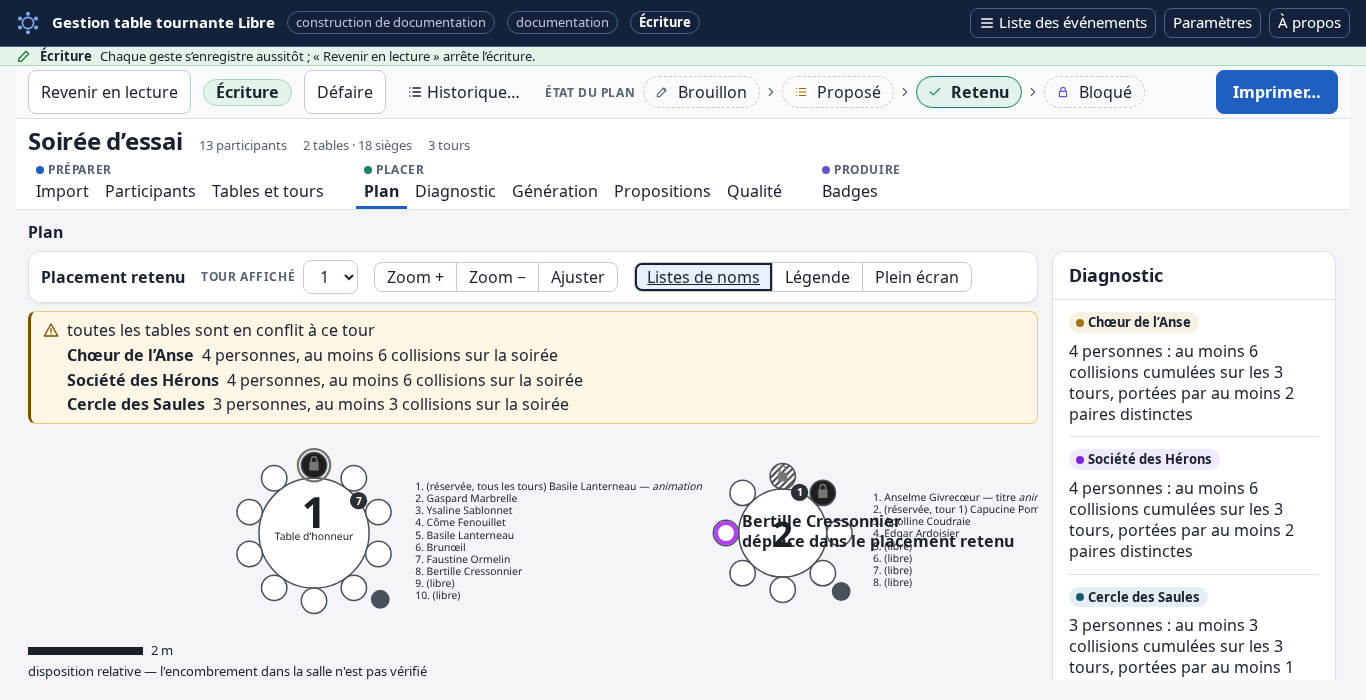
Pendant le glissement, l’étiquette qui suit le pointeur dit « déplace dans le placement retenu » : la personne change de place dans le plan qui sera imprimé, sans poser de réservation. Le titre du plan, « Placement retenu », dit quel placement vous regardez.
Les indicateurs du tableau des propositions suivent l’ajustement.
Le placement retenu suit qui est là. Changer la présence d’une personne, l’ajouter, l’exclure, la réintégrer, la supprimer ou importer la liste ajuste le retenu dans le même geste : une personne absente à un tour quitte sa chaise, qui reste libre ; une personne présente qu’il n’asseyait pas attend dans la réserve de ce tour. Personne d’autre ne change de place, et le retenu ne dérive pas.

Au tour 3 de la petite démonstration, la personne partie après le tour 2 a laissé sa chaise libre ; la carte « Absentes », sous la réserve, la nomme avec ses tours de présence, et son bouton ouvre sa fiche, où sa présence se change. L’arrivée attend dans la réserve. La liste « En réserve dans le placement retenu », en haut à droite, la nomme avec ses tours : un clic montre le premier et la choisit, pour l’asseoir d’un geste ; une proposition dérivée (étape 9) l’assied aussi.
Exclure ou supprimer une personne assise au retenu la retire aussi des tours déjà joués, et le logiciel l’avertit : ses rencontres de ces tours n’y comptent plus. Pour les garder, défaites, puis réduisez plutôt sa présence aux tours où elle était là.
En lecture, aucun de ces gestes ne passe :

La bande de mode et le libellé « Lecture » le disent au-dessus du plan, et le bandeau le répète. Glisser une personne ou une table, tirer une poignée, poser une réservation : chaque geste est refusé avec « Modifier » pour remède, et rien ne change sur le disque.
L’historique s’ouvre par « Historique… », dans la barre de l’événement : à côté du plan, la liste de vos gestes, le plus récent en haut, chacun avec sa date et son heure ; « Revenir à cet instant » rend l’état de l’un d’eux sans rien effacer. Une ligne grisée marquée « fil abandonné » est un geste que vous avez défait puis remplacé par un autre : il reste dans la liste, et vous pouvez encore y revenir. Pour nommer l’instant courant, tapez son nom dans le champ du panneau, puis « Nommer » ; la case « Instants nommés seulement » ne garde que ceux-là.

En tête, l’instant courant, nommé « Avant l’accueil ». Dessous, le retour fait au clavier : son libellé nomme la touche, « Défait (Ctrl+Z) ». Plus bas, le geste défait, en gris, porte la pastille « fil abandonné ». Hors d’un champ de saisie, Ctrl+Z défait le dernier geste, Ctrl+Maj+Z ou Ctrl+Y le refait (annexe D).
Étape 12 — Imprimer
Tout s’imprime depuis la section « Impression » de l’événement, la dernière de la navigation. Sous son titre « Badges », la planche de badges, sa liste en CSV et la réédition ; sous son titre « Plan », l’aperçu d’impression, qui montre les pages telles qu’elles sortiront : le plan de salle, la liste d’accueil et la feuille par table, et le bouton « Imprimer ». Le plan se découpe en pages quand il ne tient pas lisiblement sur une seule ; chaque page porte son repère et ses voisines. À la première ouverture de la section, l’aperçu demande le format du papier, A4 ou Lettre, puis le garde pour ce poste ; il se change ensuite à tout moment. Les badges, eux, partent sur Lettre sans rien demander. Seules les pages s’impriment : ni la section, ni la navigation.
Les réglages du plan, dans la barre de l’aperçu, ne changent que le papier. « Organisation » reprend à l’ouverture le choix de l’écran. « Une colonne par page », éteinte par défaut, imprime chaque colonne de tables sur ses propres pages : aucune page ne mêle deux colonnes. Toutes les pages gardent la même échelle, et chacune son repère.
La feuille par table, celle de l’animateur, donne une page à chaque table où quelqu’un est assis — une table vide n’en a pas — et écrit l’organisation de chacun après son nom, en gris. Son texte grandit pour remplir la page, sans dépasser 18 points ; une table trop longue pour une page garde la taille ordinaire et se poursuit sur la suivante. « Dessiner la table », décochée par défaut, met en tête de chaque page le dessin de la table — sa forme, ses chaises, son numéro et son libellé — à la place de son titre.
La liste d’accueil s’ouvre triée par organisation : chaque organisation commence par son nom en intertitre, en gras, puis ses personnes, par prénom puis par nom ; celles qui n’en ont pas viennent à la fin, sous « Sans organisation ». Un intertitre ne reste jamais seul au bas d’une page : il passe sur la suivante avec la première personne de son organisation. « Trier par », dans la barre de l’aperçu, la range plutôt par nom ou par prénom, sans intertitre.
La planche de badges est le seul document produit en PDF. Par défaut, elle s’imprime sur des cartes Avery 5392 prédécoupées, six par feuille Lettre, sans rien à découper ; le modèle A6 à découper reste offert, quatre badges par feuille A4 ou deux par feuille Lettre, avec leurs traits de coupe. Une feuille de contrôle l’accompagne : mesurez son échelle sous une règle avant d’imprimer, pour vérifier que l’imprimante n’a pas réduit la page. Les badges se tirent du placement retenu, ou d’une proposition choisie.
Imprimer et produire la planche ne modifient pas l’événement : ces commandes restent disponibles en lecture et sur un plan bloqué. Le logiciel n’interdit pas d’imprimer un plan qui n’est pas retenu, mais il le marque BROUILLON en filigrane ; une planche tirée d’une proposition l’est toujours. Chaque page imprimée porte en pied le nom et la date de l’événement, le tour, l’instant où le placement a pris sa forme, et la version du logiciel.
L’aperçu imprime ce que le plan montre. Une proposition ouverte depuis la section « Propositions » s’imprime en brouillon, même quand un autre placement est retenu :

Le filigrane BROUILLON couvre chaque page. Sous le plan, le repère de la page, l’échelle graphique et la mention « disposition relative » ; en pied, le tour et l’instant où cette proposition a été générée.
Revenu au placement retenu, l’aperçu sort sans filigrane :

Le même cadrage, sur le placement retenu : le filigrane a disparu, et le pied porte l’instant de ce placement. C’est cette page qui part à l’imprimante pour le montage de la salle.
La planche se produit sous le titre « Badges » de la section « Impression ». On y choisit le modèle de badge — Avery 5392, ou A6 à découper —, que le poste garde d’une fois à l’autre, et l’ordre des badges, alphabétique ou par table du premier tour. Avec l’A6 seulement, la section montre aussi le papier — Lettre tant que le poste n’en a pas choisi d’autre, « Changer » le remplace — et l’imposition — feuille par feuille, ou en pile pour un massicot qui tranche toute la rame. Une case, cochée tant que vous ne la décochez pas, ajoute sous le pied de chaque badge le pied TechnoLibre : une invitation à demander un développement logiciel personnalisé, suivie du logo de TechnoLibre en couleurs ; le poste garde ce choix, comme le modèle. Le pied TechnoLibre ne prend que la place libre : il rapetisse sur un badge chargé, et s’en retire quand même sa plus petite taille ne tient pas, ou que le badge a dû se resserrer ou perdre le nom de l’événement. Sous la case, un champ porte le texte du pied TechnoLibre, prérempli de cette invitation : remplacez-le par le vôtre, et le poste le garde, comme la case ; « Texte par défaut » remet l’invitation d’origine. Un dossier de travail où vous n’avez rien saisi imprime l’invitation d’origine. Le texte s’enregistre quand vous quittez le champ. Il se replie seul sur le badge : un retour à la ligne saisi y devient une espace. Laissé vide, le pied ne porte que le logo. Un texte plus long rapetisse et se retire plus tôt, faute de place, et un caractère que la police ne dessine pas s’annonce comme dans un nom. À côté, cinq autres cases, cochées elles aussi tant que vous ne les décochez pas, disent ce que chaque badge imprime en plus du nom et des tours : « Organisation », « Nom de l’événement », « Date de l’événement », « Date du placement » — la ligne « Placement du … à … » — et « Identifiant » — la ligne « Identifiant n° … » qui sépare deux homonymes. Le poste les garde, comme le modèle. Une case décochée retire sa donnée de chaque badge, et la place libérée revient au reste ; le nom et la date de l’événement partagent une ligne, qui disparaît quand les deux sont décochés. La feuille de contrôle ajoute alors une ligne « Données retirées des badges : … » qui les nomme ; la liste en CSV, elle, ne change pas. Sous elles, la case « Organisation en gros, au-dessus du nom », cochée tant que vous ne la décochez pas, et gardée par le poste, met l’organisation en gros, à la place du nom, et le nom de la personne en petit, dessous. Décochée, le nom revient en gros, au-dessus de l’organisation en petit. Un badge sans organisation garde son nom en gros ; la case « Organisation » décochée, plus aucune organisation ne s’imprime, et cette case se grise. Sur un badge chargé, le nom en petit part après le nom de l’événement, comme l’organisation quand la case est décochée. Une organisation trop longue pour le gros texte arrête la planche en nommant la personne : raccourcissez-la, ou décochez la case. Juste avant la case du pied TechnoLibre, la case « Laisser le nom des doublons en blanc », cochée elle aussi tant que vous ne la décochez pas, et gardée par le poste, vise les personnes que « Rendre les noms uniques » a numérotées à l’import (étape 2) : leur badge n’imprime aucun nom, prénom compris, et la place du nom reste vide, de la hauteur exacte du nom entier, pour l’écrire à la main ; le reste du badge ne bouge pas. Décochée, le badge imprime « Roger Galet 01 ». Le plan, les listes, la liste en CSV et la feuille de contrôle gardent le nom entier, et les badges restent rangés sur lui, sans ligne « Identifiant n° … ». Un nom que vous avez renommé depuis l’import s’imprime toujours, chiffres compris.
Sous ces cases, la case « Image sur tous les badges », décochée tant que vous ne la cochez pas, pose la même image sur chaque badge : l’emblème de la soirée, d’un congrès ou d’une association. Elle n’est pas gardée par le poste mais par l’événement, avec l’image et sa position : passez en écriture pour la changer, et « Défaire » reprend chaque changement. Cochée, elle montre l’image choisie, ou « Aucune image choisie. » ; « Choisir l’image » accepte les mêmes images que le logo d’une personne (étape 3), « Retirer l’image » l’enlève, et la position se choisit parmi « En haut », au-dessus du nom et de l’organisation, « Au centre », entre le nom et l’organisation d’une part et les tours de l’autre, et « En bas », au-dessus du pied. L’image ne prend que la place que le texte, le logo de la personne et le pied TechnoLibre laissent, jusqu’à 30 mm de haut sur l’A6 et 15 mm sur une carte Avery 5392 : le logo ne lui cède que ce qui dépasse sa plus petite taille. Sur un badge chargé, elle rapetisse, puis s’en retire, la première, sans jamais réduire un texte ni arrêter la planche, et un badge qui se resserre ne la porte pas. Une image très haute et étroite peut ainsi ne tenir sur aucune carte. Décochée, la case garde l’image et la position pour la prochaine fois. L’image suit l’événement copié ou importé, comme les logos des personnes, et l’avertissement d’un logo qui ne se recopie pas dit quand c’est elle.
Le badge d’une personne qui porte un logo (étape 3) le pose entre ses tours et le pied, dans la place que le texte laisse : le logo ne rapetisse ni ne retire jamais un texte. Il s’y pose le plus grand possible, proportions gardées ; le pied TechnoLibre lui cède d’abord de la place en rapetissant, puis s’en retire quand le logo ne tient qu’ainsi. Un logo dont la plus petite dimension n’atteindrait pas 8 mm ne se pose pas, et le badge sort tel qu’il serait sans logo ; un badge resserré, ou qui a perdu faute de place le nom de l’événement, ou le texte en petit — l’organisation, ou le nom quand l’organisation est en gros —, n’en porte pas non plus, mais la case « Nom de l’événement » décochée ne l’en prive pas. Une image introuvable ou illisible n’arrête rien : son badge s’imprime sans logo. « Préparer » annonce ce qui sortira : le nombre de badges et de feuilles, les homonymes, les caractères que la police ne dessine pas, l’image des badges pas encore choisie, introuvable ou illisible, et les badges sans place pour elle, les personnes dont le logo est introuvable ou illisible, les badges sans place pour leur logo, les badges d’où le pied TechnoLibre se retire, le nom des fichiers. « Produire la planche (PDF) » écrit le PDF dans le dossier de l’événement et en affiche le chemin ; « Ouvrir le dossier » montre ce dossier dans l’explorateur ; dans un navigateur, le PDF se télécharge. « Produire la liste (CSV) » écrit au même endroit la liste des mêmes badges, pour un tableur : une ligne par personne, avec son nom, son prénom, son organisation et ses tours, jamais abrégés, et jamais le logo ; tirée d’une proposition, son nom de fichier porte « BROUILLON ». Le réglage « Colonnes de la liste (CSV) », que le poste garde comme le modèle, choisit la forme des tours. « Une colonne par tour », par défaut, donne à chaque tour sa colonne, sous le nom du tour, et met dans sa cellule la place de la personne, « table 5 (Terrasse) », « pas de table » ou « absente », pour trier et filtrer tour par tour. « Une seule colonne » met dans la même cellule les lignes de tour telles que le badge les compose, séparées par « ; » : « Entrée — table 3 ; Dessert — table 5 », ou « Toute la soirée — table 3 » quand rien ne change. Avec l’A6, la feuille de contrôle est la première page de la planche ; avec Avery 5392, elle est un second PDF, écrit à côté du premier, à imprimer sur papier ordinaire pour ne pas gâcher une feuille de cartes :

La règle du haut mesure 100 mm sur le papier : posez-y une vraie règle. Si les deux ne coïncident pas, l’imprimante a mis la page à l’échelle. Le contour des six cartes est à leur place exacte : posée sur une feuille Avery 5392, devant une fenêtre, la feuille imprimée doit le montrer sur les prédécoupes. Suivent le format du badge et du papier, le nombre de feuilles, les comptes de la soirée — un badge par personne présente, les exclus comptés à part —, l’instant du placement et la version du logiciel.
Quand un badge au moins désigne un logo, la feuille de contrôle ajoute une ligne qui les compte, par exemple « Logos : 12 posés, 2 sans place, 1 introuvable » ; elle ne porte jamais d’image.
Vient ensuite la planche, six cartes par feuille :

Chaque badge porte le nom, l’organisation et la table de chaque tour, son libellé entre parenthèses quand elle en a un ; une personne assise à la même table à chaque tour lit une seule ligne, comme « Toute la soirée — table 1 (Table d’honneur) » sur le quatrième badge. En pied, le nom de l’événement et l’instant du placement, puis le pied TechnoLibre et son logo en couleurs, que la case de la section retire. Les cartes étant prédécoupées, la feuille ne porte aucun trait de coupe ; avec l’A6, des traits fins marquent la coupe.
Rien ne s’abrège sur un badge : une organisation, un titre ou un libellé de table trop long pour sa ligne se replie sur la suivante, coupé au dernier espace, et la suite d’une ligne de tour descend en retrait sous son début, pour qu’on retrouve chaque tour d’un coup d’œil ; un numéro de table ou de siège reste sur la ligne de son mot. Sur un badge chargé, une organisation repliée rapetisse d’abord, pour laisser au nom et aux tours leur taille. Les lignes repliées prennent de la place. Avant de perdre le nom de l’événement, puis son organisation, un badge chargé se resserre, juste assez, sans changer de papier : ses lignes se rapprochent, puis son pied rapetisse. Sur une carte Avery 5392, un libellé de soixante caractères garde ainsi l’un et l’autre jusqu’à sept tours ; sans son organisation ni le nom de l’événement, resserré, il tient jusqu’à huit tours. Quand même ainsi un badge ne tient pas, son nom passe en dernier recours sous sa taille habituelle, sans jamais devenir plus petit que les tours, qui gardent la leur. Au-delà, la section refuse de produire la planche, nomme la personne dont les tours débordent et offre « Ouvrir les tables », où raccourcir le libellé ou le titre.
Une personne absente à un tour garde la ligne de ce tour sur son badge, qui dit « absente » au lieu d’une table :

Sur la petite démonstration, la meilleure dérivée de l’étape 9 retenue : les badges de la personne partie après le tour 2 et de celle arrivée au tour 3, réédités seuls dans la section « Impression ». Chaque tour garde sa ligne ; une personne absente à un tour n’a jamais la ligne « Toute la soirée ».
Une fois le plan imprimé, bloquez-le : choisissez l’état « Bloqué » en haut de l’événement. Plus rien ne le modifie, jusqu’à « Débloquer ».
Ce qui doit avoir eu lieu. Il faut des tables (étape 4) et au moins une personne (étape 2 ou 3) avant de générer ; il faut avoir retenu un placement (étape 10) pour qu’une impression ne sorte pas en brouillon. Tout le reste est facultatif, et se reprend dans n’importe quel ordre.
Le panneau « Paramètres »
La commande « Paramètres » du bandeau, juste à gauche de « À propos », ouvre un panneau qui remplace l’écran. Il règle la taille du texte de l’écran, de 90 à 150 %, que le poste retient, et le thème, clair ou sombre, pour la séance.
Tant que le panneau est ouvert, sa commande reste en surbrillance dans le bandeau. Un second clic sur elle le referme, comme « Fermer » au bas du panneau : l’écran d’où vous l’avez ouvert revient tel quel, l’événement et sa section compris. « À propos » passe directement de l’un à l’autre : un seul panneau est ouvert à la fois.
Le panneau « À propos »
La commande « À propos » du bandeau ouvre un panneau qui remplace l’écran ; elle reste en surbrillance tant qu’il est ouvert. « Fermer », ou un second clic sur la commande, rend l’écran d’où vous l’avez ouvert. Le panneau donne la ligne de version à copier dans un signalement, l’éditeur et l’auteur, l’attribution demandée, la licence du logiciel et ses deux textes complets, et le sommaire des fonctionnalités. Ses liens s’ouvrent dans votre navigateur ; un lien qui ne s’ouvre pas le dit sous les liens de sa carte, avec la raison.
Sa carte « Composants tiers et leurs licences » nomme chaque œuvre que le
logiciel incorpore — Svelte, pdf-lib, le solveur HiGHS, la police Noto Sans,
entre autres —, avec sa version et sa licence ; les œuvres qu’un paquet
incorpore à son tour suivent en retrait, sous lui. « Lire la licence » montre
le texte de l’une sous son nom, sans réseau ; un seul texte s’affiche à la
fois dans le panneau, et « Fermer le texte » le retire. La liste vient du
fichier licences/TIERS.txt, livré avec le logiciel, qui porte les mêmes avis.
Comment le logiciel cherche
Cette section répond à deux questions : pourquoi deux propositions issues du même plan diffèrent, et pourquoi relancer aide parfois, et parfois jamais.
Le problème
Asseoir chaque personne présente, à chacun de ses tours, de sorte que la personne la plus mal servie rencontre le plus de monde possible. L’ordre par défaut le poursuit après les rencontres répétées et les collisions ; vous pouvez le ranger devant elles, dans l’ordre des priorités de la section « Génération ». Le profil trié de la page « Qualité » range les personnes de la moins servie à la mieux servie (le profil trié) : la plus mal servie est au premier rang.

Pourquoi il n’a pas de réponse évidente
Prenez les douze personnes de la petite démonstration et ses quatre tables numérotées de trois places. Pour un seul tour, il y a 369 600 façons de les répartir : on compte toutes les façons d’aligner les douze personnes, puis on cesse de distinguer l’ordre des trois personnes d’une même table. Sur quatre tours, le nombre dépasse 10²². Le logiciel n’essaie donc pas toutes les combinaisons — et la petite démonstration est déjà le plus petit cas qu’il livre.
Comment la recherche avance
Le logiciel part d’un placement complet, dont le point de départ dépend de la graine. Il échange des personnes entre les tables, garde ce qui ne dégrade pas le placement, et s’arrête après un compte de mouvements essayés — le compte d’arrêt de la section « Génération » —, ou plus tôt s’il ne reste rien à améliorer.
D’où la réponse à la première question : deux recherches parties de deux points différents s’arrêtent sur deux placements différents, et aucun des deux n’est « le bon ». La même graine, sur la même configuration et les mêmes réglages, redonne exactement les mêmes propositions ; une autre graine en donne d’autres. Cette phrase est vérifiée par une épreuve du logiciel.
Quand des personnes portent des inclusions, une partie des échanges est dirigée : tant qu’une rencontre demandée n’est pas faite, un mouvement sur deux assied l’une des deux personnes à la table de l’autre, à un tour où elle n’est ni réservée ni figée. Il est gardé ou défait comme tout autre échange ; une fois toutes les rencontres demandées faites, les échanges sont de nouveau tous tirés au hasard.
La page « Qualité » montre la course d’une recherche (la performance du calcul) : chaque valeur de la proposition, mesurée sur le meilleur placement trouvé après un, dix, cent, mille mouvements, et ainsi de suite, puis au dernier. Quand plus rien ne change pendant les derniers relevés, la recherche est sur un plateau, et relancer plus longtemps la même graine a peu de chances d’aider ; quand une valeur change encore au dernier point, comme sur cet écran, un compte d’arrêt plus grand peut faire mieux. La page ne dit rien des mouvements que la recherche n’a pas essayés.

Ce que font les contraintes
« Séparer les organisations », « Nouveaux voisins à chaque tour », « Nouvelle table à chaque tour », « Varier les organisations rencontrées » sont des objectifs, pas des interdits. Quand ils ne tiennent pas tous ensemble, le logiciel produit le meilleur compromis et dit lequel, au lieu de refuser et de ne rien montrer.
Le plafond
Dans la petite démonstration, chacun a deux voisins par tour : en quatre tours, il rencontre au plus 8 personnes, sur onze personnes qu’il pourrait rencontrer. Personne ne peut faire mieux, et ce n’est pas un défaut du logiciel. À une table de huit, chacun a sept voisins : en quatre tours, 28 rencontres au plus. Dans la grande démonstration, les quatre animateurs des tables de sept restent à leur table toute la soirée, et leur plafond vaut 24. Le diagnostic affiche ces plafonds avant toute recherche (le diagnostic de la grande démonstration) : la relance ne déplace jamais un plafond.

Ce que « minimum atteint » veut dire
La colonne « Certificat » du tableau des propositions écrit « minimum atteint » quand chaque personne rencontre autant de monde que son plafond a priori le permet : personne ne peut faire mieux, et relancer ne sert plus à rien. Le minimum se mesure contre le plafond a priori, pas contre ce qu’un placement donné rendait possible. C’est pourquoi la grande démonstration ne l’obtient jamais : son diagnostic prouve, avant toute recherche, que des personnes finiront sous leur plafond a priori — c’est le plancher de l’écart d’itinéraire.
La page « Qualité » l’écrit sous son en-tête chiffré (« minimum atteint » sur la petite démonstration), avec les compteurs mesurés de la proposition.

Son absence ne dit pas qu’un meilleur placement existe. « Atteignabilité inconnue » dit que le logiciel ne sait pas si mieux est possible.
Ce que relancer ne peut pas
Relancer n’efface pas les collisions que le diagnostic annonce comme inévitables — les « au moins » de chaque organisation trop nombreuse pour ses tables —, et ne crée pas une table qui n’existe pas. Le diagnostic dit avant la recherche ce qui est hors d’atteinte, et quel changement de configuration le lèverait : une table de plus, un tour de moins, une organisation mieux répartie.
Deux images le montrent sur la petite démonstration. Ses trois organisations comptent quatre personnes chacune, autant que de tables : chacun peut changer de voisins à chaque tour sans jamais retrouver quelqu’un de son organisation, et la page « Qualité » écrit « minimum atteint », sans aucune collision (« minimum atteint » sur la petite démonstration). Faites passer une seule personne d’une organisation à une autre : c’est la variante « conflit inévitable », dont les organisations comptent cinq, quatre et trois personnes. Cinq personnes ne se répartissent pas sur quatre tables sans que deux se retrouvent, à chaque tour : quatre collisions sur la soirée, quel que soit le placement. La page « Qualité » les dessine en gris, dans le segment « prouvé inévitable » (les collisions de la variante « conflit inévitable »), et aucune relance ne les efface.

Comparer deux propositions
Comparez par le manque : pour chaque personne, l’écart entre ce que son placement lui permettait de rencontrer et ce qu’elle rencontre. Les nombres bruts ne se comparent plus dès qu’une table est incomplète : qui s’assied à cette table rencontre moins de monde, et cela change d’une proposition à l’autre.
Trois colonnes le disent (le tableau classé). « Plus grand manque » : de combien la personne la plus privée l’est-elle, compte tenu de là où ce placement l’a assise. « Personnes à qui il en manque » : une seule personne, ou quarante ? Les deux appellent des décisions opposées — déplacer quelqu’un, ou ajouter une table. « Écart d’itinéraire maximal » : la proposition a-t-elle perdu avant même que chacun s’asseye, en envoyant quelqu’un à des tables incomplètes ou trop souvent aux mêmes tables ?
C’est la troisième colonne qui évite le contresens : une personne laissée en réserve pendant presque toute la soirée a un manque nul, puisqu’elle n’avait presque personne à rencontrer. Un manque nul sur un itinéraire bas n’est pas une bonne nouvelle.
Sous le plus grand manque, en petit, le tableau écrit le plafond réalisé de la personne la plus privée : manquer une rencontre sur trois possibles n’est pas en manquer une sur vingt-huit. Quand des réservations ancrent des personnes à leur table, une autre ligne donne la même mesure sur les mobiles et sur les ancrés, sous le plus grand manque, les personnes à qui il en manque, l’écart d’itinéraire, les organisations rencontrées et le taux de diversité : elle dit si le chiffre vient du placement, qu’une relance peut améliorer, ou de vos réservations. Les tuiles de la page « Qualité » portent les mêmes lignes.
La page « Qualité » pose la même question pour deux placements à la fois : le manque de chacun, rang par rang, sur un même axe (la comparaison de deux placements), et le même escalier en tableau (l’escalier du manque) ; les colonnes du tableau des propositions en donnent les chiffres. Deux courbes qui se croisent disent que chacune sert mieux une part de la salle : aucune n’est meilleure partout, et c’est l’ordre des priorités qui tranche. Une proposition dérivée d’une autre entre au même classement que son départ (les propositions dérivées) : c’est ce classement qui dit laquelle des deux sert mieux.


L’écart entre les propositions d’une génération
Quand la meilleure et la moins bonne proposition d’une même génération atteignent le même minimum, c’est le plus souvent qu’une borne le tient, et relancer n’y changera rien. C’est un indice, pas une preuve. Le plafond a priori, que le diagnostic affiche, le dit d’un coup d’œil : quand le minimum d’une proposition l’égale, c’est la borne qui le tient, et aucune relance ne fera mieux. Sur la page « Qualité », la tuile du minimum porte ce plafond à côté du minimum, pour la personne au premier rang du profil.
Annexe A — Les réglages et leurs valeurs par défaut
Les réglages que l’événement enregistre, l’écran qui les montre et leur valeur à la création d’un événement. Les cœurs de calcul n’y figurent pas : c’est un réglage du poste, pour la séance, automatique par défaut (étape 9).
| Réglage | Écran | Valeur par défaut |
|---|---|---|
| Propositions par génération (nombre de propositions) | Génération | 20 |
| Compte d'arrêt (mouvements évalués par proposition) | Génération | 2 000 000 |
| Historique d'acceptation (longueur, en mouvements) | Génération | 1 000 |
| Séparer les organisations | Génération | cochée |
| Nouveaux voisins à chaque tour | Génération | cochée |
| Nouvelle table à chaque tour | Génération | cochée |
| Varier les organisations rencontrées | Génération | cochée |
| Respecter les objectifs des tables | Génération | cochée |
| Rencontrer le plus d'animateurs différents | Génération | décochée |
| Attribuer les sièges | Génération | décochée |
| Objectifs des tables : chercher d'abord | Génération | le plus de places servies |
| Ordre des priorités | Génération | conflits d'organisation, puis inclusions non satisfaites, puis excédent de collisions, puis rencontres répétées et retours, puis collisions cumulées, puis écart au plafond a priori, puis tours hors objectif, puis animateurs non rencontrés, puis redondance d'organisation |
Annexe B — Les colonnes reconnues à l’import
Chaque colonne que l’import reconnaît, sous son en-tête d’export, et les autres intitulés qu’il accepte pour elle. Les intitulés se comparent sans égard aux majuscules ni aux accents.
| Colonne | Synonymes reconnus |
|---|---|
nom |
— |
prenom |
— |
organisation |
appartenance, entreprise, équipe |
courriel |
— |
titre_pressenti |
titre, rôle |
exclu |
— |
notes |
— |
etiquettes |
étiquette, mots-clés |
presence |
présence, tours de présence |
conflit_organisation |
conflits, conflit d'organisation, conflit d’organisation |
animation_reservee |
animation réservée, animation réservé |
inclusion_organisation |
inclusions d'organisation, inclusions d’organisation |
inclusion_participant |
inclusions de participant |
Les objectifs des tables s’importent par leur propre fichier, qui reconnaît ces colonnes de la même façon ; la table se désigne par le numéro qu’elle affiche sur le plan.
| Colonne | Synonymes reconnus |
|---|---|
table |
— |
tour |
— |
objectif |
objectifs |
regle |
règle |
Annexe C — Les commandes et leur trace dans l’historique
Chaque geste qui modifie l’événement, et la ligne qu’il laisse dans l’historique ; les noms des exemples sont inventés.
| Commande | Libellé d'historique (exemple) |
|---|---|
ajouterParticipant |
Ajouté Iris Ombrelle |
modifierParticipant |
Modifié Ondine Lacasse : courriel |
changerEtiquettes |
Étiquettes de Iris Ombrelle : ajouté « finance » |
ajouterConflit |
Conflits de Iris Ombrelle : ajouté « Atelier Ressac » |
retirerConflit |
Conflits de Iris Ombrelle : retiré « Atelier Ressac » |
changerConflits |
Conflits de Iris Ombrelle : ajouté « Atelier Ressac » et « Club des Merles » |
changerInclusionsOrganisation |
Inclusions d'organisation de Iris Ombrelle : ajouté « Atelier Ressac » |
changerInclusionsParticipant |
Inclusions de participant de Iris Ombrelle : ajouté Théo Pervenche et Ondine Lacasse |
changerInclusions |
Inclusions d'organisation de Iris Ombrelle : ajouté « Atelier Ressac » ; inclusions de participant : ajouté Théo Pervenche |
changerLogo |
Logo de Iris Ombrelle : posé |
changerImageBadges |
Image des badges : case cochée |
exclureParticipant |
Exclu Théo Pervenche |
reintegrerParticipant |
Réintégré Théo Pervenche |
supprimerParticipant |
Supprimé Ondine Lacasse |
importerParticipants |
Importé 12 participants |
importerObjectifs |
Mis à jour les objectifs de table par import : 3 ajoutés, 1 remplacé |
changerEtat |
Plan passé à l'état « Bloqué » |
debloquer |
Plan débloqué, état « Retenu » |
enregistrerGeneration |
Généré 5 propositions (n° 3 à 7) |
retenirProposition |
Retenu la proposition n° 3 |
effacerPropositions |
Effacé 4 propositions, gardé la retenue (n° 2) |
garderMeilleures |
Gardé les 10 meilleures propositions, effacé 37 propositions, gardé aussi la retenue (n° 42) |
creerTable |
Ajouté la table 3 |
supprimerTable |
Supprimé la table 2 ; retirés : 2 réservations et 1 titre |
deplacerTable |
Déplacé la table 3 |
changerLibelleTable |
Table 3 : libellé « Coin des invités » |
changerPlacesTable |
Table 5 : 10 places |
realignerTable |
Table 5 : suit le défaut (8 places) |
changerDefaut |
Sièges par défaut : 10 ; 4 tables réalignées |
changerTours |
Nombre de tours : 3 ; 2 réservations retirées |
changerNomTour |
Tour 2 : nom « Plat principal » |
modifierReglage |
Séparer les organisations : désactivé |
poserObjectif |
Table 3 : objectif de la soirée « finance », règle par défaut |
retirerObjectif |
Table 3, tour 2 : objectif retiré |
changerRegleObjectifs |
Règle par défaut des objectifs : toutes les étiquettes |
changerPriorites |
Ordre des priorités : « collisions cumulées » au palier 2 sur 6, avec « excédent de collisions » |
retablirPriorites |
Ordre des priorités : ordre par défaut rétabli |
reserver |
Réservé Théo Pervenche à la table 4, siège 2, tour 2 |
retirerReservation |
Réservation retirée : Théo Pervenche, table 4, tous les tours |
deplacerReservation |
Réservation déplacée : Théo Pervenche, de la table 4 à la table 7, tour 2 |
poserTitre |
Posé le titre « accueil » à la table 3, siège 1 |
retirerTitre |
Retiré le titre « accueil » de la table 3, siège 1 |
designer |
Désigné Iris Ombrelle à la table 3, siège 1 : « accueil » |
designerAnimateurs |
Désigné 3 animateurs à la table 5 : Iris Ombrelle, Théo Pervenche, Ondine Lacasse |
retirerAnimateur |
Retiré l'animateur Iris Ombrelle de la table 5 |
convertirEnTous |
Converti en « tous les tours » : Iris Ombrelle, table 3 |
deplacerDansRetenu |
Déplacé Iris Ombrelle de la table 4 à la table 7, tour 2 |
echangerDansRetenu |
Échangé Iris Ombrelle (table 4) et Théo Pervenche (réserve), tour 2 |
retirerDuTour |
Retiré Iris Ombrelle de la table 4, tour 2 |
changerPresence |
Présence de Iris Ombrelle : tours 1 et 2, au lieu de tous les tours ; retirée du placement retenu aux tours 3 et 4 |
Annexe D — Les raccourcis clavier
| Où | Touches | Effet |
|---|---|---|
| Plan | → | Passe à la table voisine à droite, ou au siège suivant. |
| Plan | ↓ | Passe à la table voisine en dessous, ou au siège suivant. |
| Plan | ← | Passe à la table voisine à gauche, ou au siège précédent. |
| Plan | ↑ | Passe à la table voisine au-dessus, ou au siège précédent. |
| Plan | Entrée ou Espace | Descend dans les sièges de la table, ou choisit la place. |
| Plan | Échap | Remonte du siège à sa table ; sur une table, oublie le choix. |
| Grille des participants | → | Passe à la cellule de droite. |
| Grille des participants | ↓ | Passe à la cellule du dessous. |
| Grille des participants | ← | Passe à la cellule de gauche. |
| Grille des participants | ↑ | Passe à la cellule du dessus. |
| Grille des participants | Tab | Valide la saisie en cours et passe à la cellule suivante. |
| Grille des participants | Maj+Tab | Valide la saisie en cours et revient à la cellule précédente. |
| Grille des participants | Entrée ou F2 | Ouvre la saisie de la cellule — les cases de présence comprises —, ou bascule l'exclusion. |
| Grille des participants | Échap | Efface le refus affiché sous la cellule. |
| Cases de présence, grille ou fiche | ← | Passe à la case du tour précédent. |
| Cases de présence, grille ou fiche | → | Passe à la case du tour suivant. |
| Cases de présence, grille ou fiche | Début | Passe à la case du premier tour. |
| Cases de présence, grille ou fiche | Fin | Passe à la case du dernier tour. |
| Champ de saisie | Entrée | Valide la saisie. |
| Champ de saisie | Échap | Rend la valeur d'avant la saisie. |
| Bouton de commande | Entrée ou Espace | Exécute la commande une fois, même maintenue. |
| Bouton de menu | Entrée ou Espace ou ↓ | Ouvre le menu sur sa première action. |
| Bouton de menu | ↑ | Ouvre le menu sur sa dernière action. |
| Menu ouvert | ↓ | Passe à l'action suivante ; après la dernière, revient à la première. |
| Menu ouvert | ↑ | Passe à l'action précédente ; avant la première, va à la dernière. |
| Menu ouvert | Début | Va à la première action. |
| Menu ouvert | Fin | Va à la dernière action. |
| Menu ouvert | Échap | Ferme le menu et rend le focus à son bouton. |
| Menu ouvert | Tab | Ferme le menu ; le focus passe au contrôle suivant. |
| Geste en cours | Échap | Annule le geste en cours : table ou personne déplacée, capacité changée à la poignée, vue glissée, tout reprend sa place et rien ne s'écrit. |
| Écran de l’événement, hors saisie | Ctrl+Z | Défait le dernier geste. |
| Écran de l’événement, hors saisie | Ctrl+Maj+Z ou Ctrl+Y | Refait le dernier retour. |
| Panneau ou infobulle | Échap | Ferme le panneau ou l'infobulle. |
Annexe E — Les démonstrations livrées
Les démonstrations que le premier écran offre, lues dans leurs fichiers : leur taille et l’étendue de leur plafond a priori.
| Démonstration | Effectif | Tables | Tours | Plafond a priori, minimum | Plafond a priori, maximum |
|---|---|---|---|---|---|
| Grande démonstration | 260 | 33 | 4 | 24 | 28 |
| Grande démonstration sans exception | 260 | 33 | 4 | 28 | 28 |
| Petite démonstration | 12 | 4 | 4 | 8 | 8 |
| Petite démonstration, conflit inévitable | 12 | 4 | 4 | 8 | 8 |